Notes
Les notes sont un fil de commentaires internes que les administrateurs attachent à une application, à un utilisateur ou à un dossier. Elles servent à transmettre du contexte à vos collègues administrateurs : pourquoi cette application a été configurée de telle façon, ce qui a été décidé pour ce collaborateur, ce qu'il reste à faire sur ce dossier.
Les notes ne sont jamais visibles par les utilisateurs finaux. Seuls les administrateurs de l'espace y ont accès — et un administrateur de dossier ne voit que celles des entités de son dossier.
Où trouver les notes
Chaque page de configuration expose un onglet Notes.
Sur une application
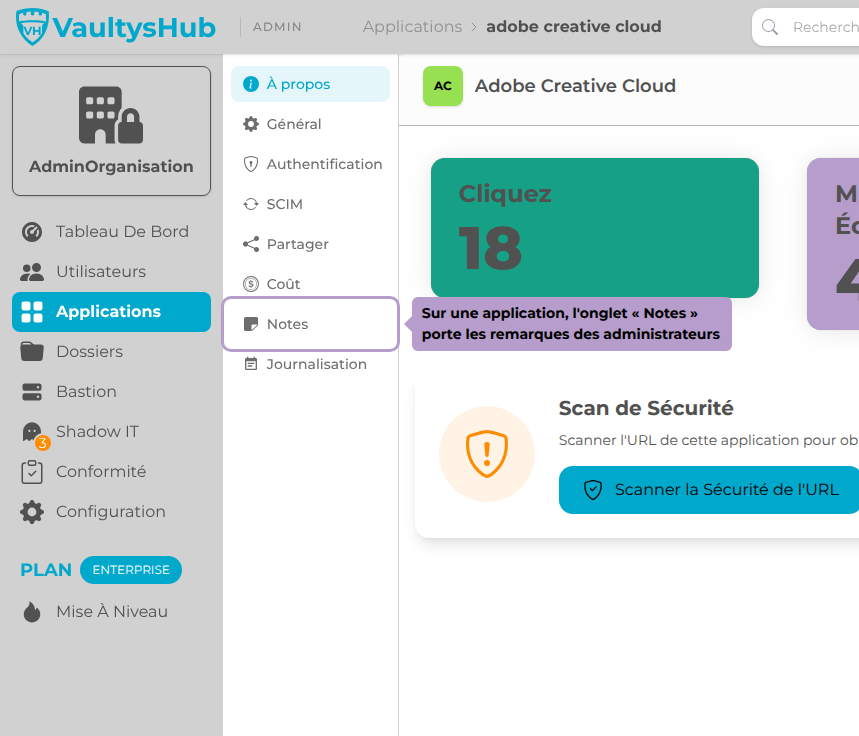
Ouvrez une application depuis Applications, puis l'onglet Notes.
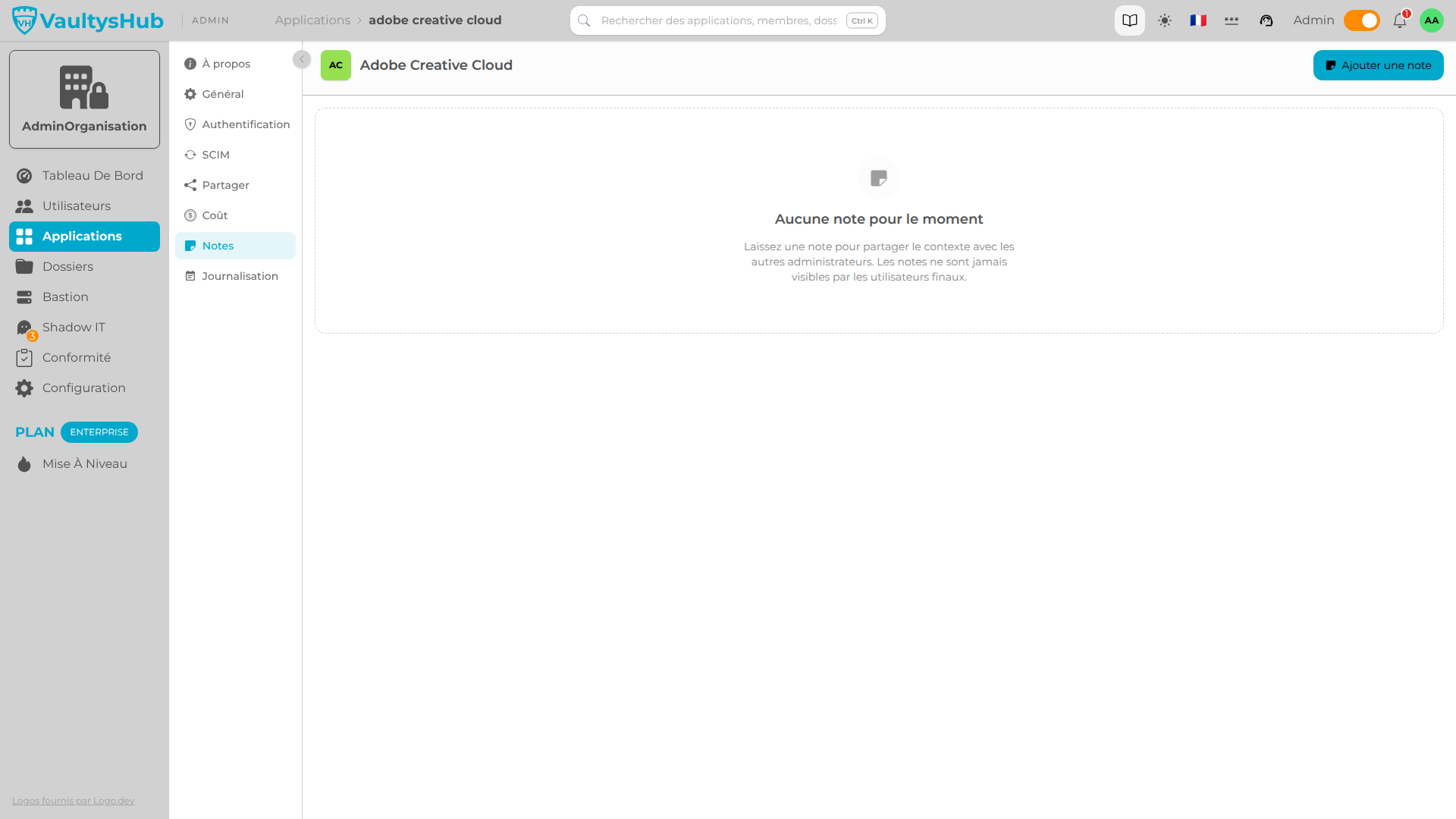
Tant qu'aucune note n'existe, la page invite à en écrire une. Le fil est ensuite affiché de la plus récente à la plus ancienne.
Sur un utilisateur
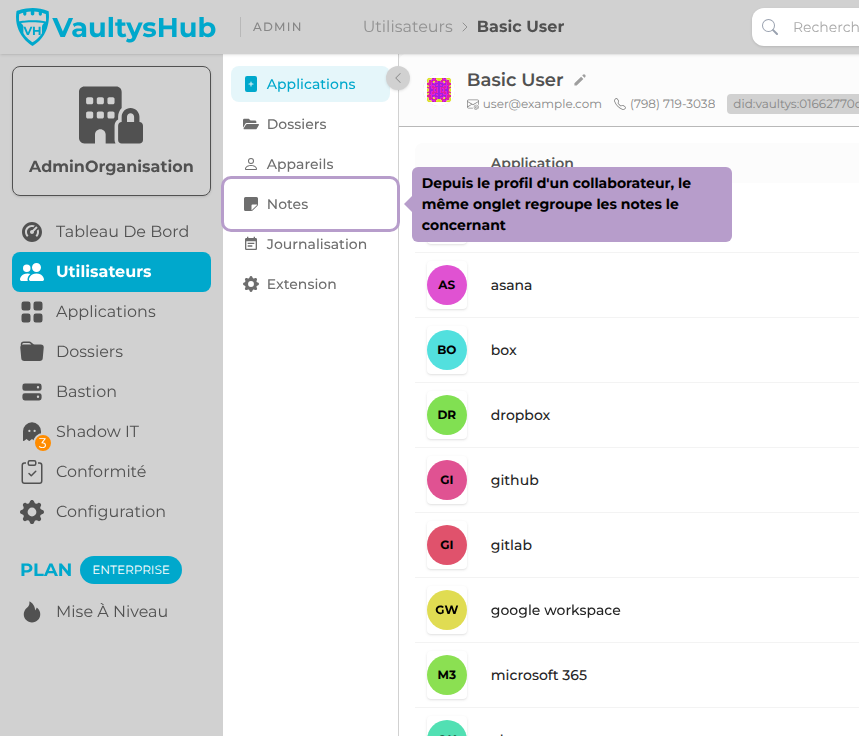
Depuis le profil d'un utilisateur (Utilisateurs puis sélection du collaborateur), l'onglet Notes regroupe les remarques qui le concernent.
Sur un dossier
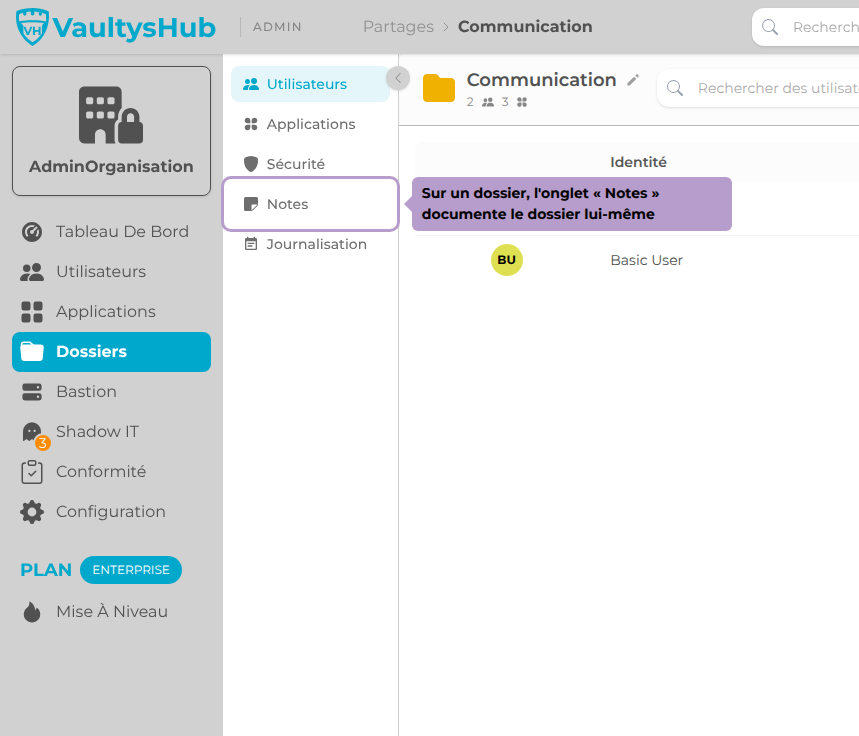
Depuis la page d'un dossier, le même onglet Notes documente le dossier lui-même.
Un administrateur de dossier retrouve exactement ces onglets pour les applications et les dossiers dont il a la charge ; les notes qu'il lit et écrit restent cantonnées à son périmètre.
Ajouter une note
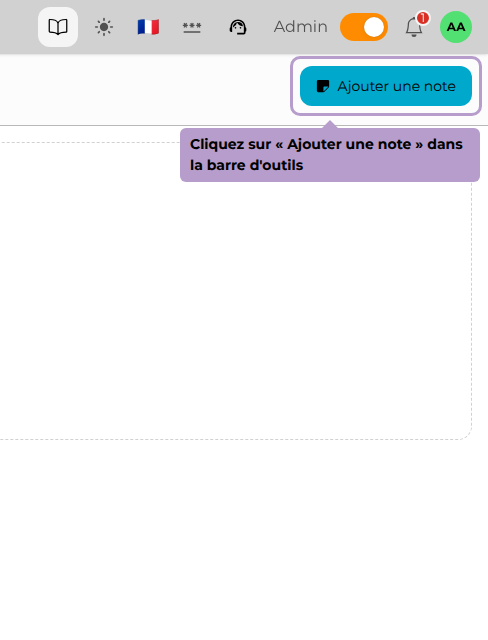
Cliquez sur Ajouter une note dans la barre d'outils.
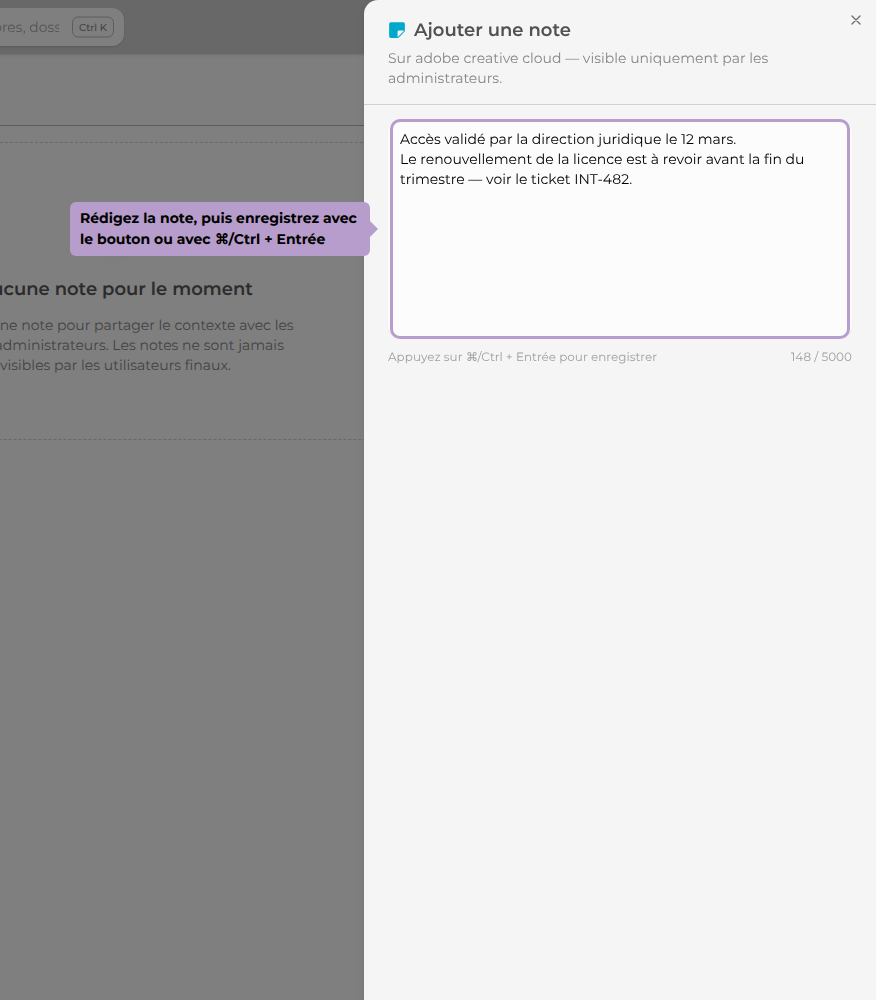
Un tiroir s'ouvre sur la droite. Son en-tête rappelle l'entité annotée et le fait que la note est visible uniquement par les administrateurs.
- Saisissez votre texte : les retours à la ligne sont conservés.
- Le compteur en bas à droite indique la longueur ; une note est limitée à 5 000 caractères.
- Le raccourci ⌘/Ctrl + Entrée enregistre sans quitter le clavier.
Cliquez sur Ajouter une note pour publier.
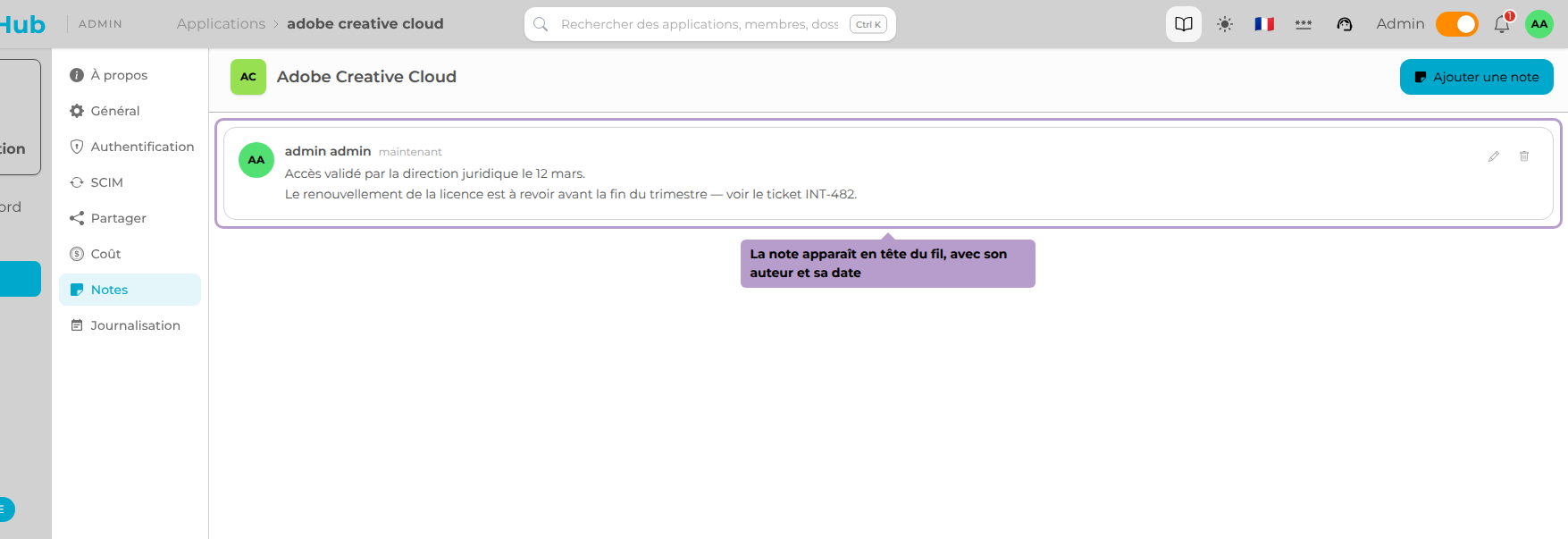
La note apparaît immédiatement en tête du fil, avec son auteur et sa date. Survolez la date pour obtenir l'horodatage complet.
Modifier une note
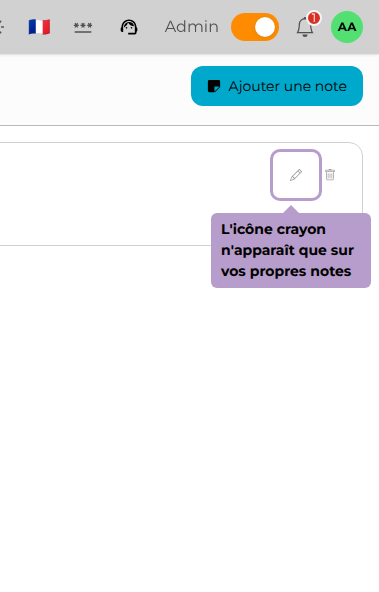
Cliquez sur l'icône crayon de la note.
Le crayon n'apparaît que sur vos propres notes : une note ne peut être réécrite que par son auteur.
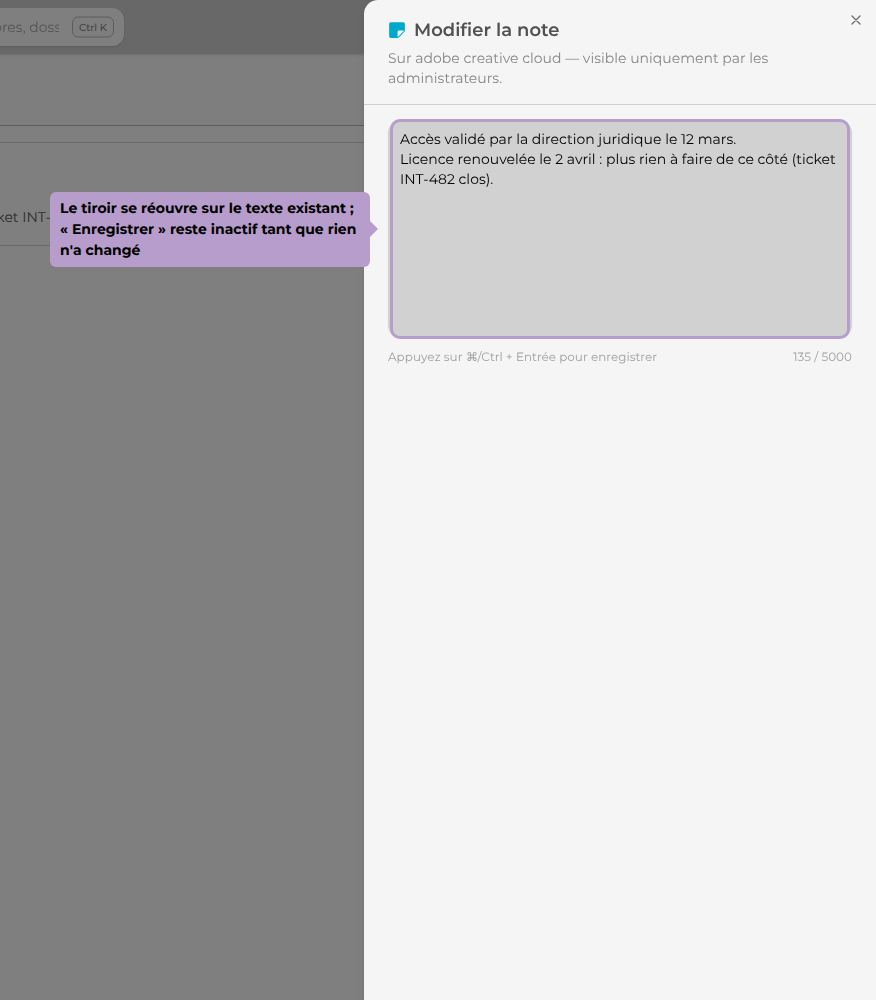
Le tiroir se réouvre avec le texte existant. Modifiez-le puis cliquez sur Enregistrer. Le bouton reste inactif tant que le texte n'a pas changé.
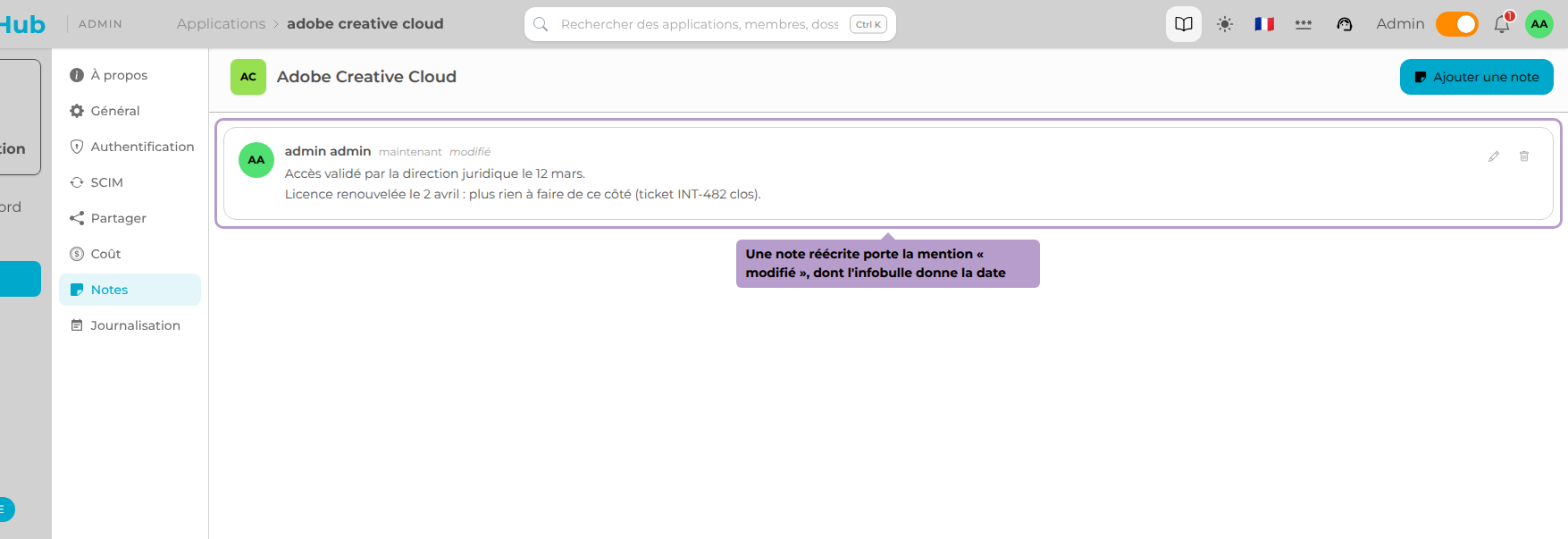
La note modifiée porte désormais la mention modifié ; son infobulle donne la date de la dernière modification.
Supprimer une note
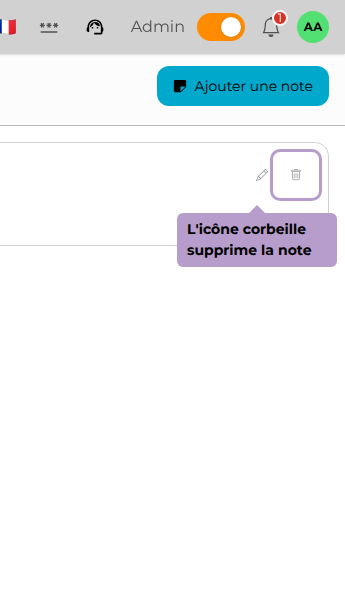
Cliquez sur l'icône corbeille de la note.
Vous pouvez supprimer vos propres notes ; le propriétaire de l'espace peut supprimer n'importe quelle note, sans pour autant pouvoir réécrire les mots d'un autre.
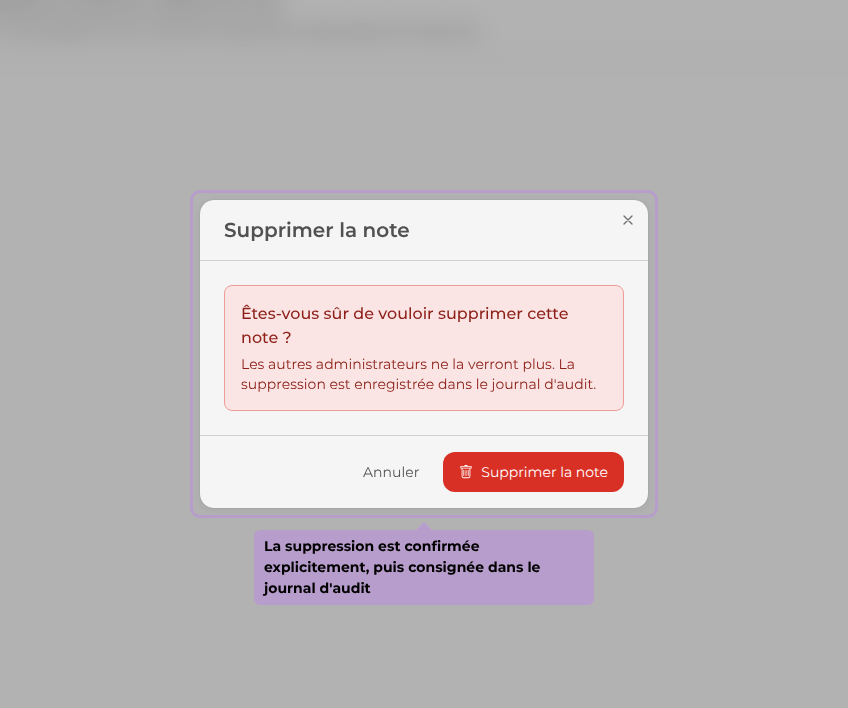
Une confirmation est demandée : la suppression est définitive, les autres administrateurs ne verront plus la note, et l'opération est consignée dans le journal d'audit.
Traçabilité
Toute note ajoutée, modifiée ou supprimée :
- notifie les autres administrateurs dans l'application (événements Note créée, Note mise à jour, Note supprimée) — chacun peut régler ce qu'il souhaite recevoir depuis ses paramètres de notification ;
- est enregistrée dans le journal d'audit, avec son auteur, sa date et l'entité concernée.