Appareils connectés
Un compte VaultysHub s'utilise depuis plusieurs appareils : le portefeuille VaultysID de votre téléphone, les navigateurs que vous avez enregistrés, l'extension de navigateur, Windows Hello. La page Appareils connectés liste tous ceux qui sont associés à votre compte et vous permet de les gérer.
Cette liste se trouvait auparavant dans vos Paramètres. Elle a été promue au niveau de la barre latérale principale.
Accéder à la liste
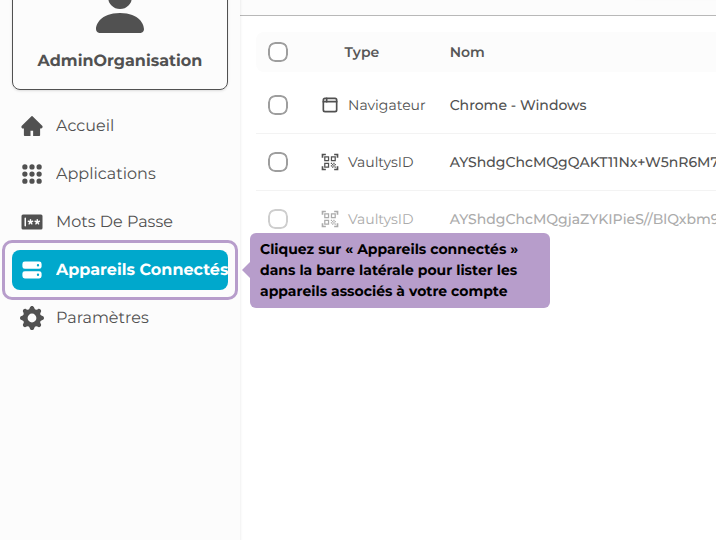
Dans la barre latérale, cliquez sur Appareils connectés.
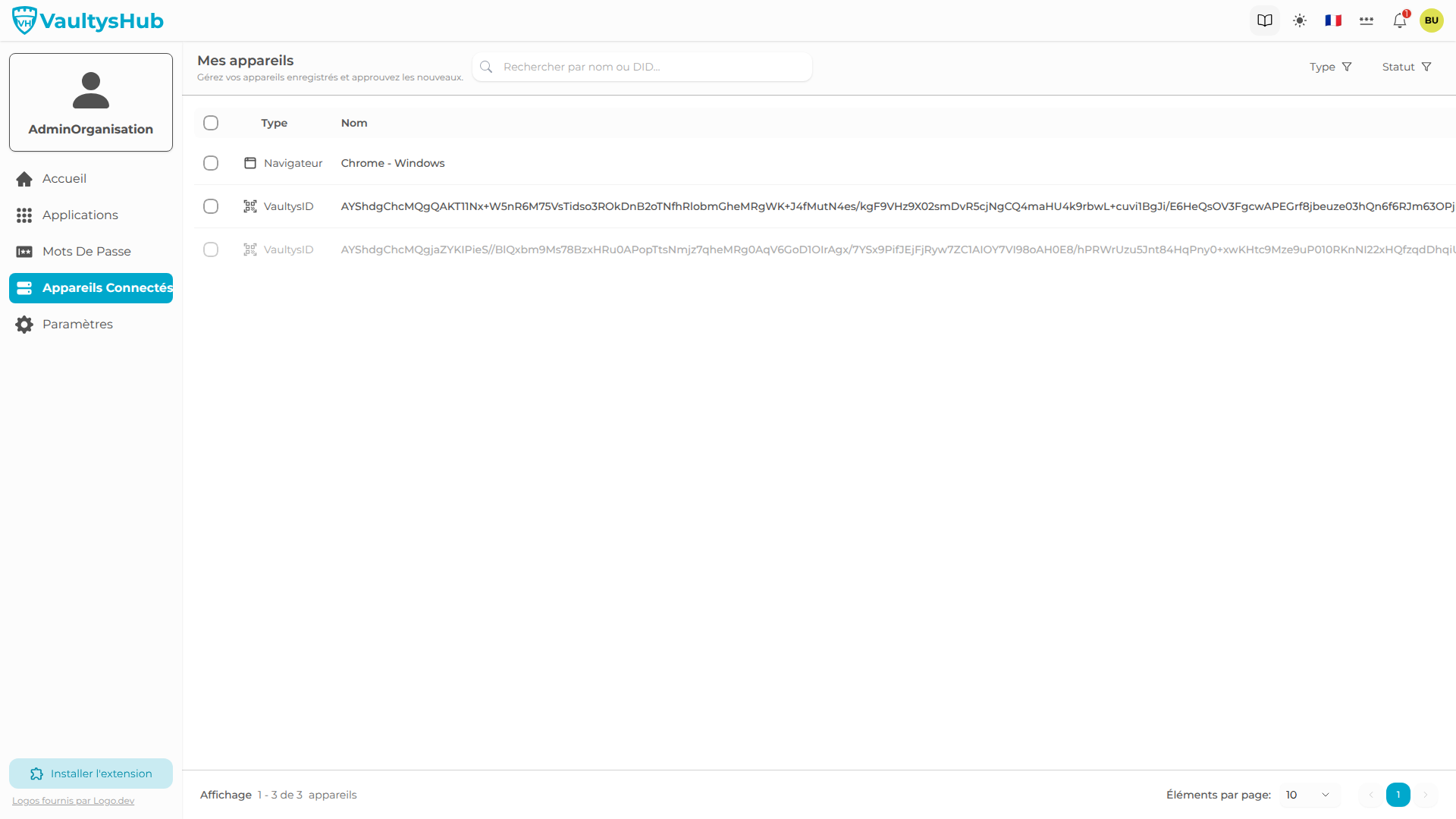
Le tableau présente une ligne par appareil :
| Colonne | Contenu |
|---|---|
| Type | Navigateur, Extension de navigateur, Windows Hello, Agent IA… |
| Nom | Le nom que vous avez donné à l'appareil |
| Enregistré | Date d'association de l'appareil à votre compte |
| Expiration | Date de fin de validité, pour un appareil temporaire |
| Événements | Nombre d'événements enregistrés pour cet appareil |
| Statut | Approuvé, Votre approbation est requise, Approbation de l'administrateur en attente |
| Actions | Renommer, supprimer, et approuver le cas échéant |
Filtrer la liste
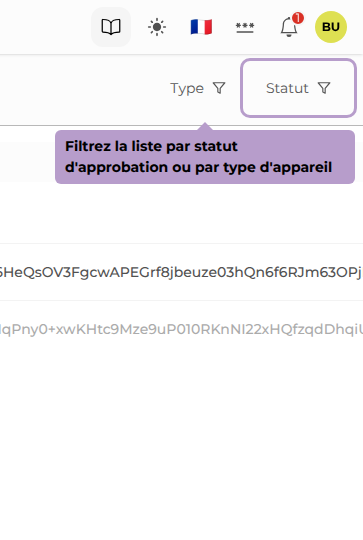
Les filtres de la barre d'outils permettent de restreindre l'affichage par statut ou par type d'appareil. Un raccourci Votre approbation est requise isole les appareils en attente de votre validation.
Renommer ou supprimer un appareil
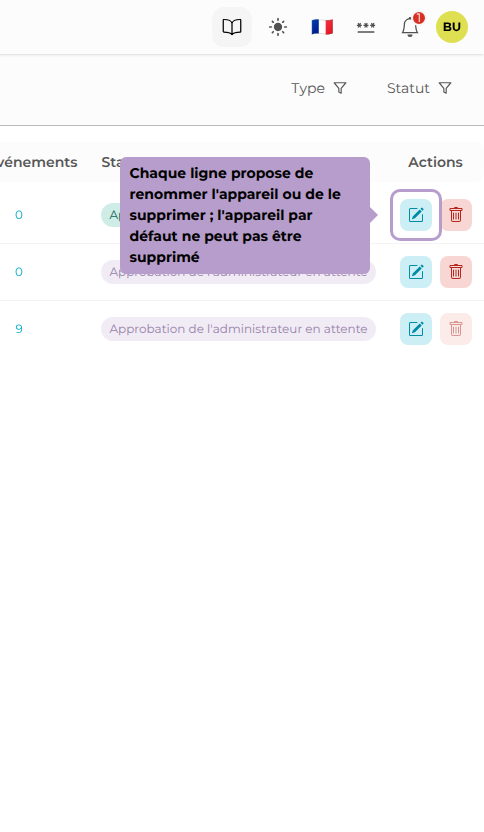
Chaque ligne propose deux actions.
Votre appareil par défaut ne peut pas être supprimé : c'est celui qui garantit que vous conservez un moyen de vous authentifier. Le bouton de suppression est désactivé sur cette ligne.
Historique d'un appareil
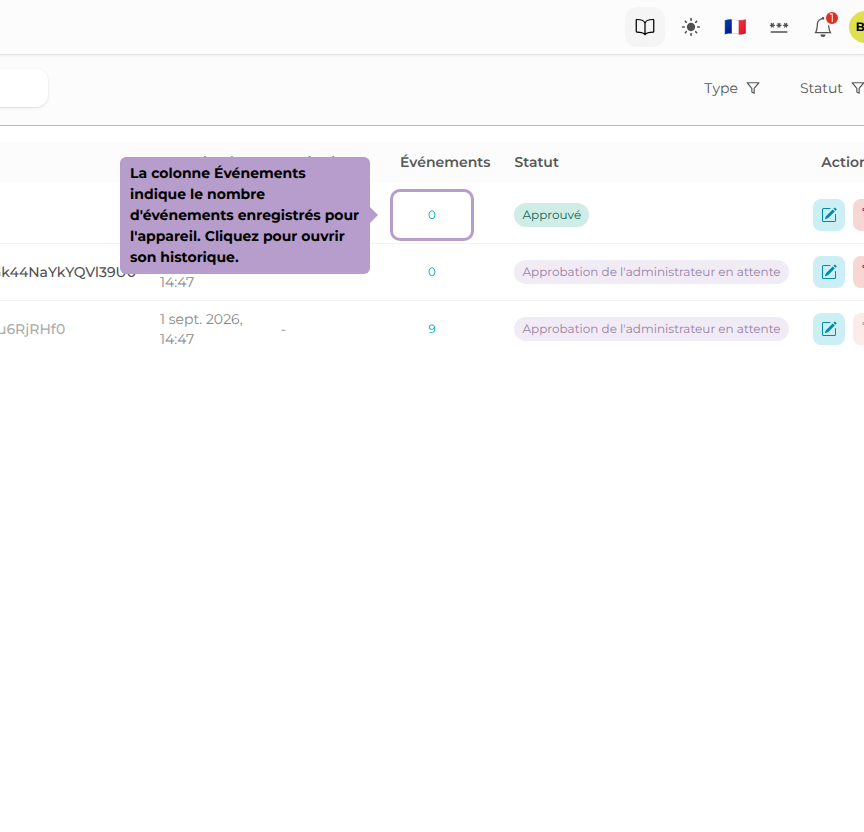
La colonne Événements affiche le nombre d'événements enregistrés pour l'appareil. Cliquez sur ce compteur pour ouvrir son historique.
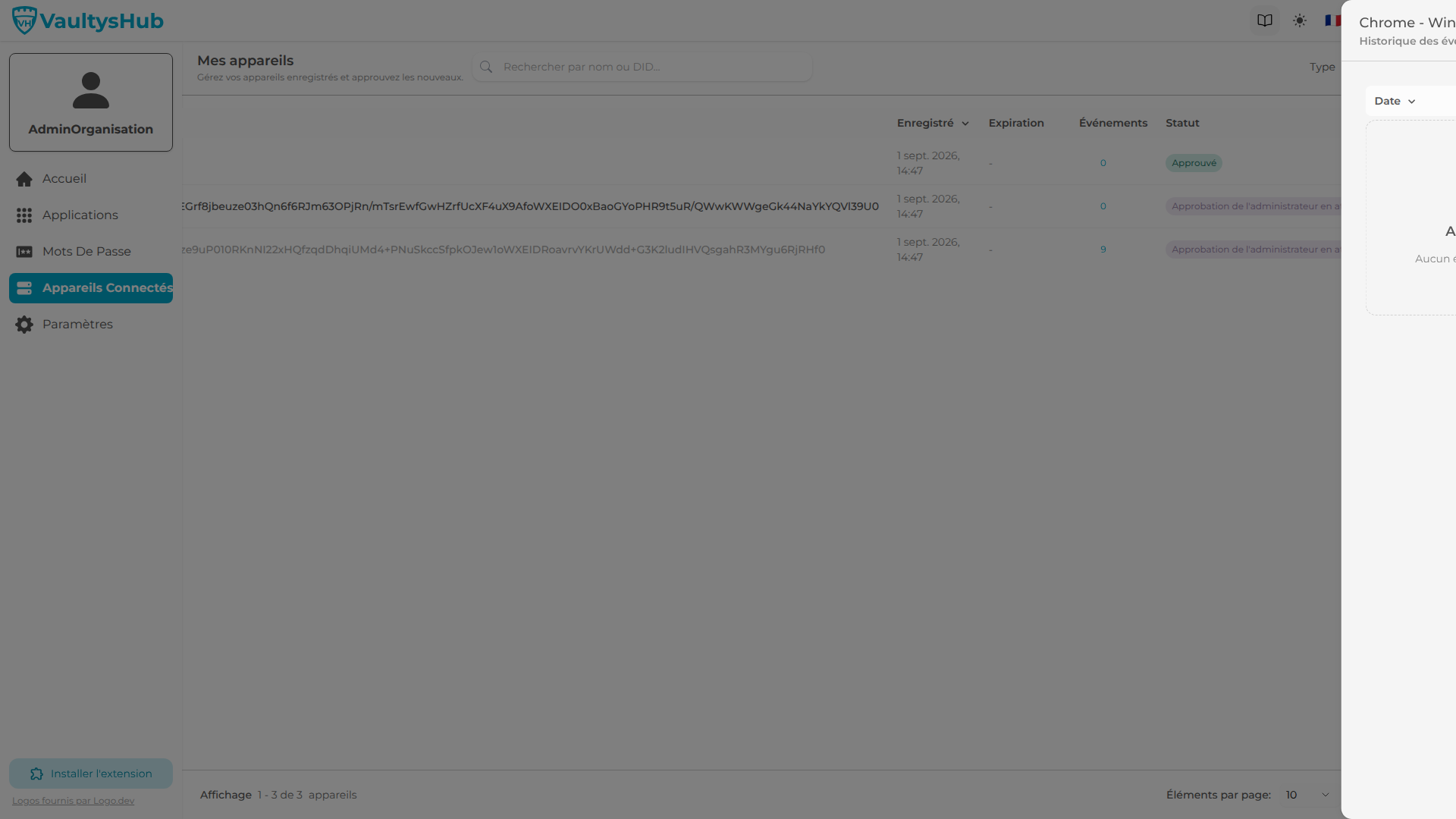
Le panneau latéral liste les événements d'authentification et d'appareil rattachés à celui-ci : enregistrement, connexions réussies, refus, demandes d'approbation. C'est le moyen le plus direct de vérifier qu'aucun appareil inconnu n'a servi à se connecter à votre compte.
Renommer un appareil
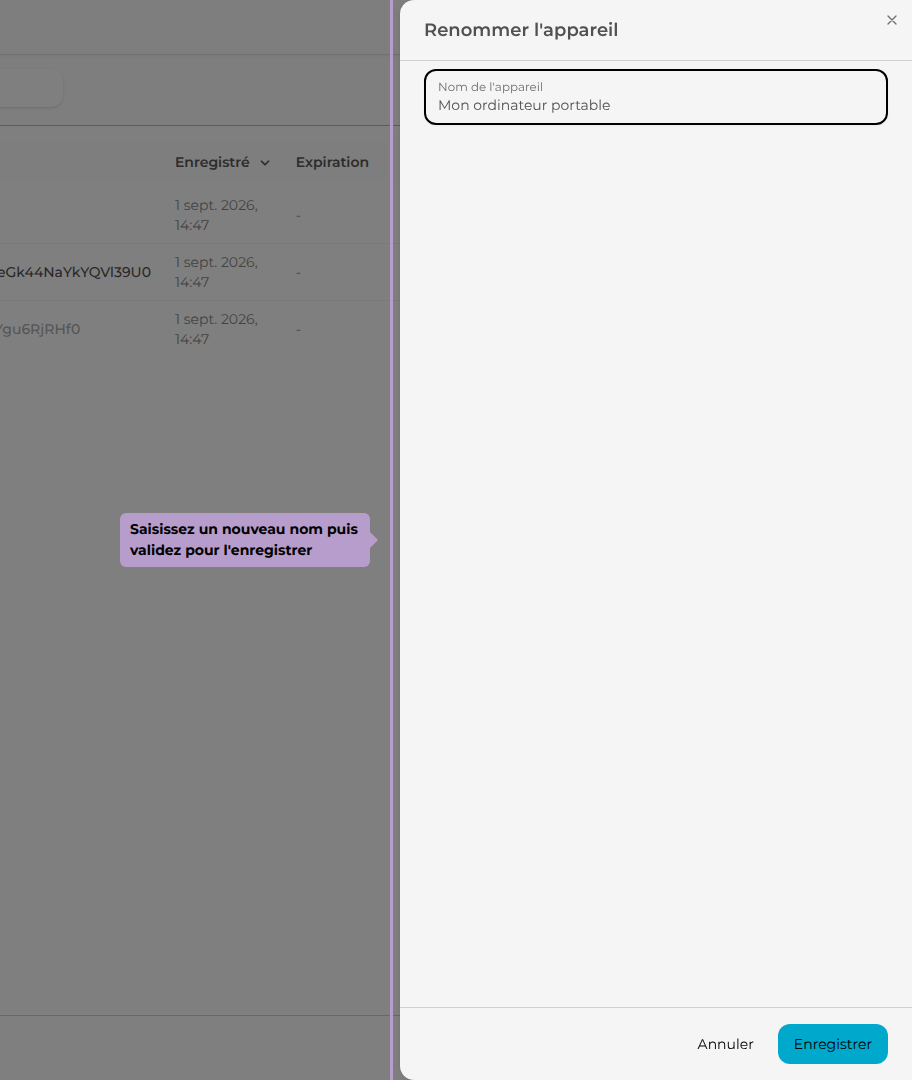
Cliquez sur l'icône crayon d'une ligne, saisissez un nouveau nom, puis validez. Un nom explicite — « Portable du bureau », « Téléphone perso » — rend l'historique bien plus lisible.
Approuver un appareil
Lorsqu'un nouvel appareil tente de rejoindre votre compte, il apparaît avec le statut Votre approbation est requise et un bouton Approuver dans la colonne Actions. Tant que vous n'avez pas approuvé, cet appareil ne peut pas être utilisé pour vous authentifier.
N'approuvez un appareil que si vous êtes à l'origine de la demande. Si un appareil inconnu apparaît dans cette liste, ne l'approuvez pas et prévenez l'administrateur de votre organisation.