Générateur de mot de passe
Vous pouvez ouvrir un générateur de mot de passe depuis n'importe quelle page sur SmartLink.
1. Cliquez sur le menu
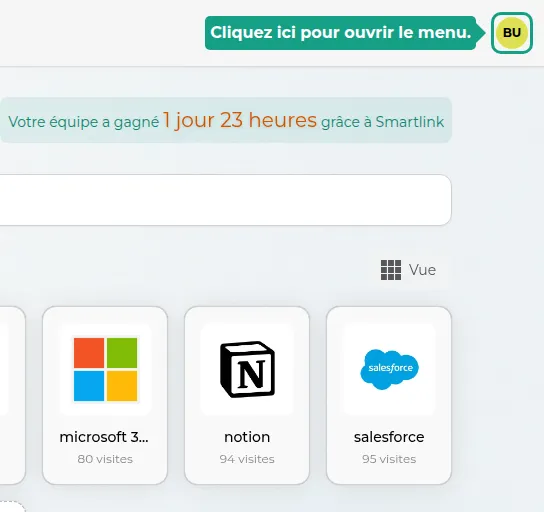
2. Cliquez sur Générateur de mot de passe
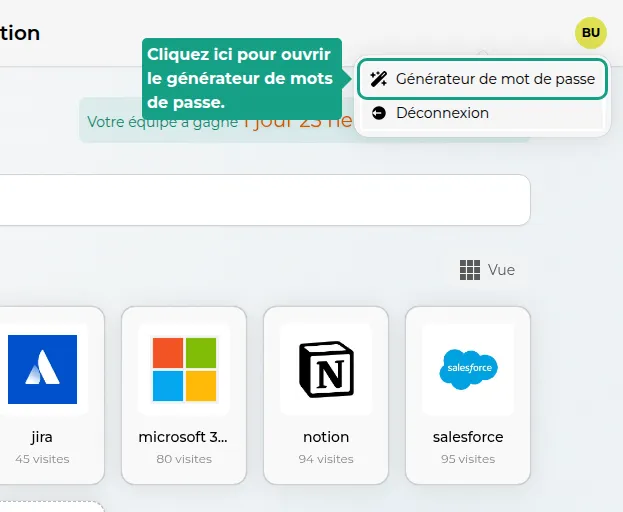
3. Copier le mot de passe
Vous pouvez cliquer sur le mot de passe pour le copier dans le presse-papiers.

4. Générer un nouveau mot de passe
Cliquez sur le bouton Regénérer pour créer un nouveau mot de passe.

5. Type de mot de passe
Vous pouvez changer le type de mot de passe à générer. Vous avez le choix entre un mot de passe classique (suite de caractères), ou une phrase de passe (suite de mots).
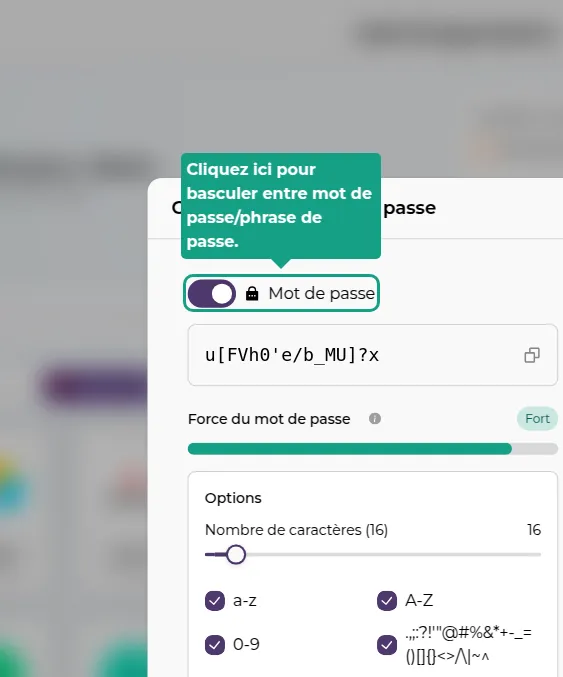
Phrase de passe
6. Longueur de la phrase
Utiliser le curseur bleu pour modifier le nombre de mots à générer dans la phrase de passe.
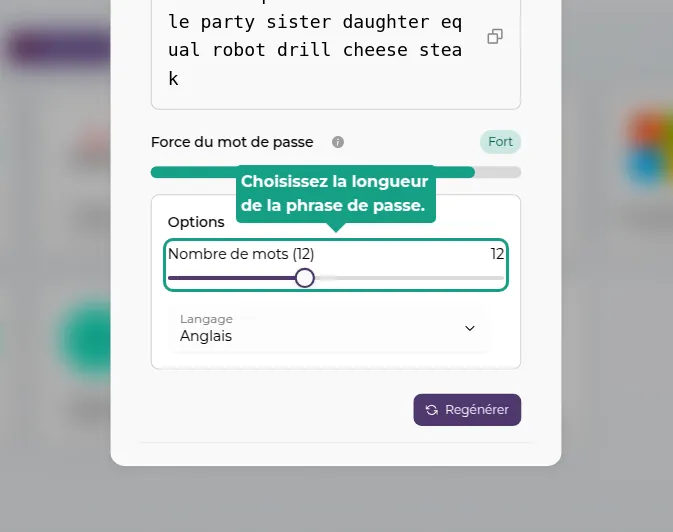
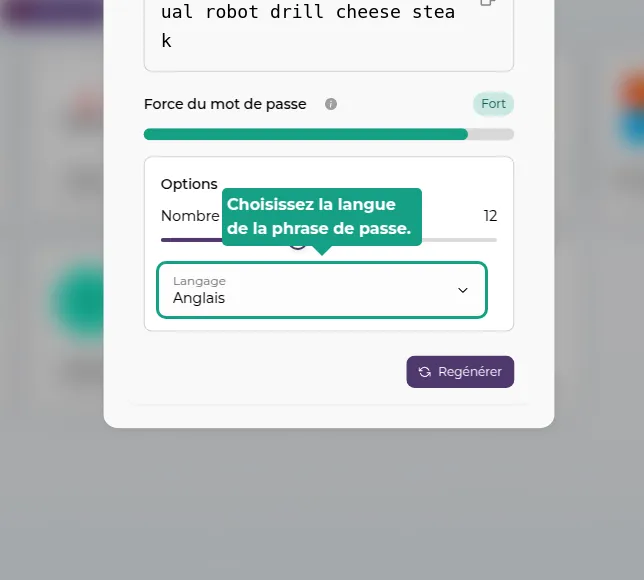
7. Langue de la phrase
Cliquez sur Langage pour choisir la langue des mots dans la phrase de passe.
Mot de passe
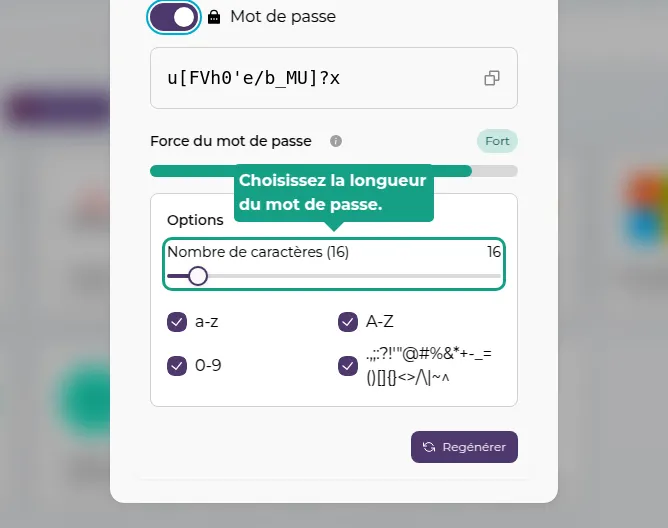
8. Longueur du mot de passe
Utilisez le curseur bleu pour choisir le nombre de caractères présent dans le mot de passe.
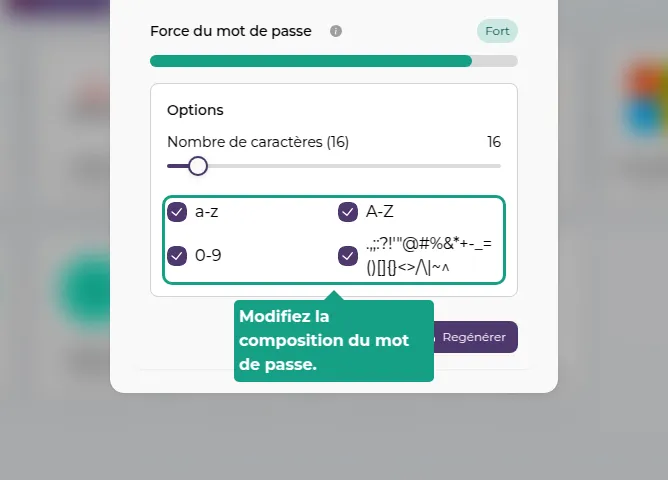
9. Type de caractères
Utilisez les cases pour choisir quel types de caractères sera inclus dans le mot de passe.
💡 Pour une sécurité optimale
Pour une sécurité optimale Vaultys recommande d'utiliser au minimum 10 caractères (20 idéalement) pour vos mots de passe, et d'y inclure tout les types de caractères possible (lettres minuscules et majuscules, chiffres et caractères spéciaux).
Pour les phrases de passes Vaultys recommande d'utiliser 12 mots (idéalement 24).