Notifications
L'onglet Notifications des paramètres décide de ce dont VaultysHub vous prévient, et par quel moyen. Chaque événement de la plateforme y est une ligne, et chaque ligne porte deux cases à cocher : Par e-mail et Dans l'application.
Accéder à l'onglet
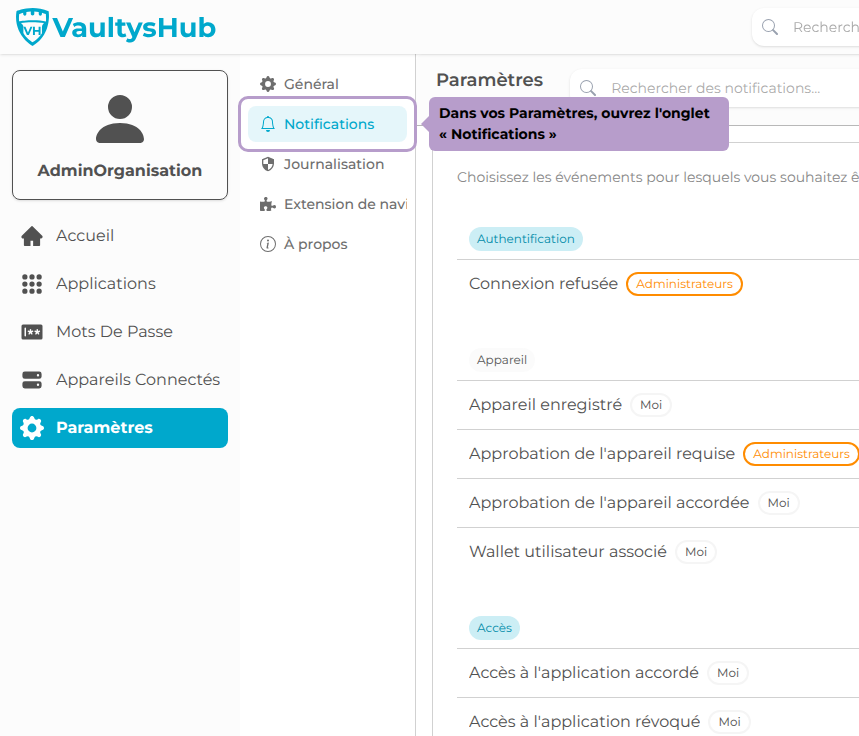
Ouvrez vos Paramètres depuis votre avatar en haut à droite, puis sélectionnez l'onglet Notifications.
Vue d'ensemble
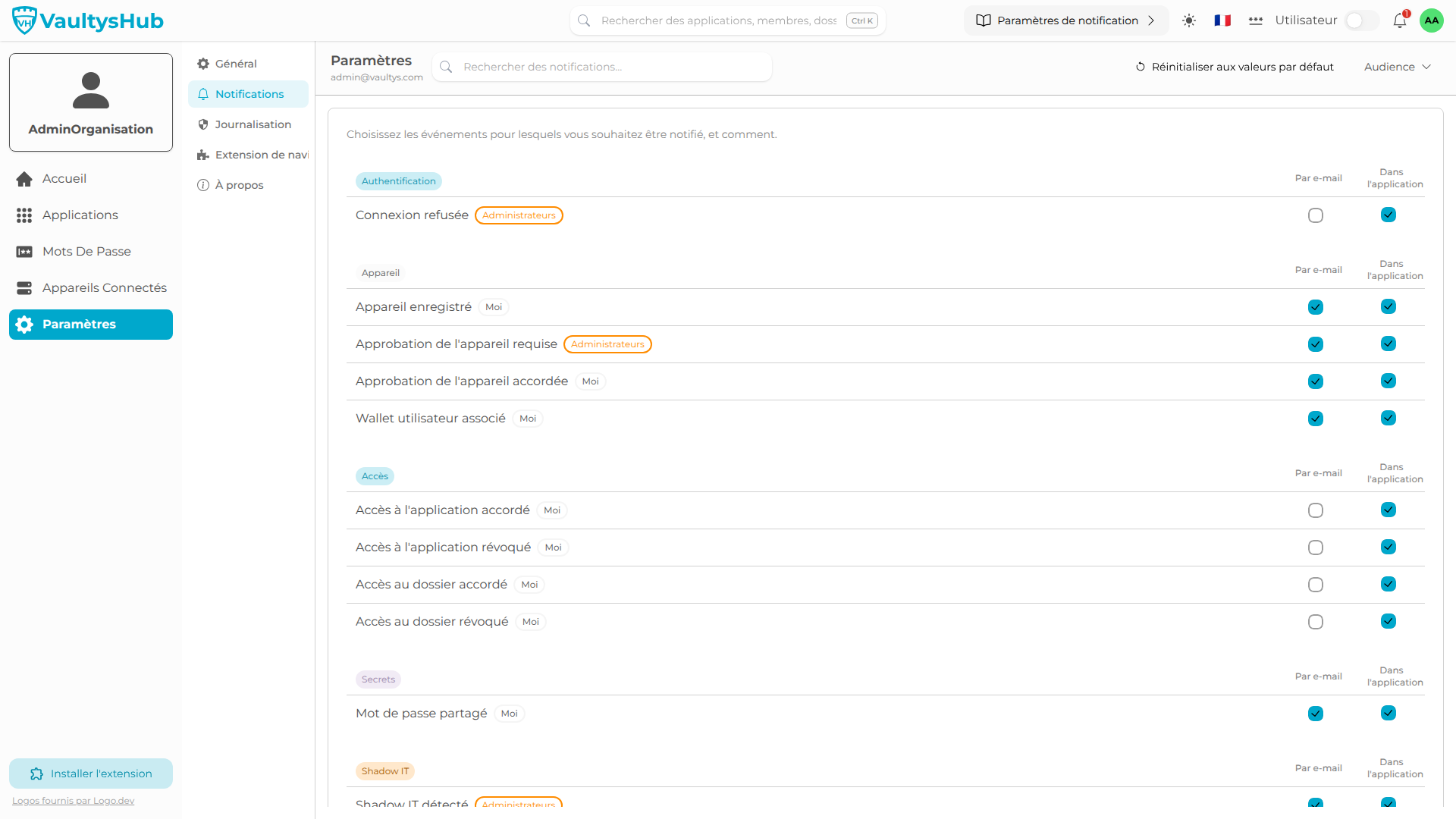
La page regroupe les notifications par catégorie (Appareil, Accès, Secrets, Administration, Facturation…). Chaque ligne indique en plus son audience :
- Moi — les événements qui concernent votre propre compte (un nouvel appareil enregistré, un mot de passe partagé avec vous, un accès accordé ou retiré).
- Administrateurs — les événements qui concernent toute l'organisation (un appareil en attente d'approbation, un utilisateur créé ou supprimé, du Shadow IT détecté). Ces lignes n'apparaissent que si vous êtes administrateur.
- Propriétaire — les événements liés à l'abonnement et à la licence. Ces lignes n'apparaissent que pour le propriétaire de l'espace.
Vous ne voyez donc que les notifications que votre rôle vous permet de recevoir : un utilisateur standard n'a que les lignes Moi, un administrateur y ajoute les lignes Administrateurs, et le propriétaire voit l'ensemble.
La barre d'outils propose une recherche, un filtre Audience pour n'afficher qu'un seul public, et un bouton Réinitialiser aux valeurs par défaut qui remet tous les canaux dans leur état d'origine.
Choisir ses canaux
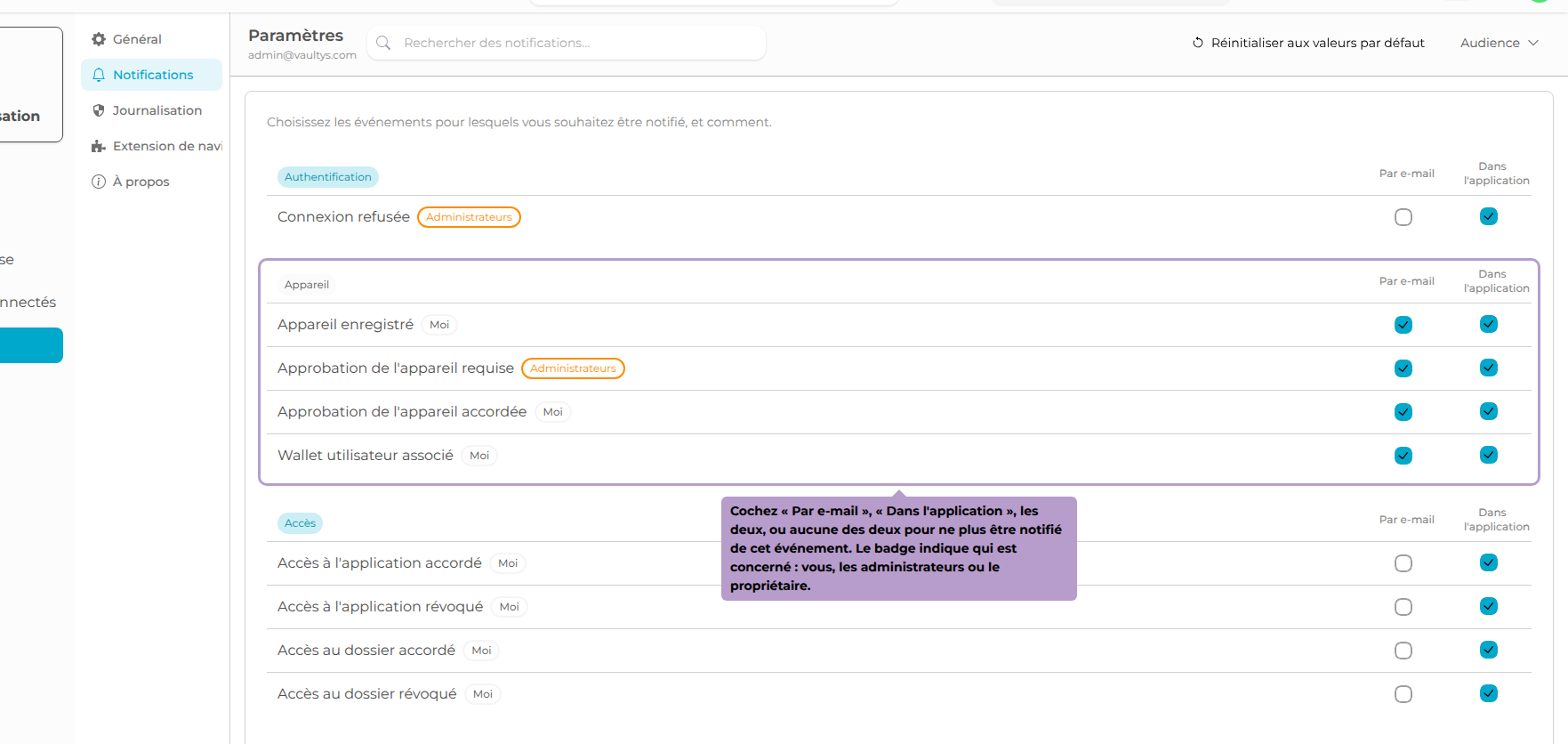
Pour chaque événement, cochez le ou les canaux souhaités :
- Par e-mail seul — vous recevez un message dans votre boîte, sans trace dans l'application.
- Dans l'application seul — la notification apparaît sur la cloche et sur votre accueil.
- Les deux — e-mail et notification interne.
- Aucun — décochez les deux cases et l'événement ne vous est plus signalé. Il reste malgré tout enregistré dans la piste d'audit, qui n'est pas affectée par ces préférences.
Chaque modification est enregistrée immédiatement, il n'y a pas de bouton d'enregistrement.
Certaines notifications demandent une action de votre part (approuver un appareil, traiter une demande d'application, un provisionnement SCIM). Pour celles-là, la case Dans l'application est cochée et verrouillée : la demande doit rester visible quelque part. Vous gardez le choix de l'e-mail.
Les notifications disponibles
Les sections ci-dessous reprennent l'ordre de la page.
Authentification
| Notification | Audience | Canaux par défaut |
|---|---|---|
| Connexion refusée | Administrateurs | Dans l'application |
Appareil
| Notification | Audience | Canaux par défaut |
|---|---|---|
| Appareil enregistré | Moi | E-mail + application |
| Approbation de l'appareil requise | Administrateurs | E-mail + application |
| Approbation de l'appareil accordée | Moi | E-mail + application |
| Wallet utilisateur associé | Moi | E-mail + application |
Accès
| Notification | Audience | Canaux par défaut |
|---|---|---|
| Accès à l'application accordé | Moi | Dans l'application |
| Accès à l'application révoqué | Moi | Dans l'application |
| Accès au dossier accordé | Moi | Dans l'application |
| Accès au dossier révoqué | Moi | Dans l'application |
Secrets
| Notification | Audience | Canaux par défaut |
|---|---|---|
| Mot de passe partagé | Moi | E-mail + application |
Shadow IT
| Notification | Audience | Canaux par défaut |
|---|---|---|
| Shadow IT détecté | Administrateurs | E-mail + application |
Administration
| Notification | Audience | Canaux par défaut |
|---|---|---|
| Utilisateur créé | Administrateurs | Dans l'application |
| Utilisateurs créés en masse | Administrateurs | Dans l'application |
| Utilisateur supprimé | Administrateurs | Dans l'application |
| Adhésions supprimées en masse | Administrateurs | Dans l'application |
| Application créée | Administrateurs | Dans l'application |
| Création d'applications en masse | Administrateurs | Dans l'application |
| Application supprimée | Administrateurs | Dans l'application |
| Suppression d'applications en masse | Administrateurs | Dans l'application |
| Dossier créé | Administrateurs | Dans l'application |
| Dossier supprimé | Administrateurs | Dans l'application |
| Note créée | Administrateurs | Dans l'application |
| Note mise à jour | Administrateurs | Dans l'application |
| Note supprimée | Administrateurs | Dans l'application |
| Rapports d'organisation disponibles | Administrateurs | E-mail + application |
| Suggestion d'application demandée | Administrateurs | E-mail + application — action requise |
| URL de connexion à l'application suggérée | Administrateurs | E-mail + application — action requise |
| Provisionnement Scim requis | Administrateurs | Dans l'application — action requise |
| Déprovisionnement Scim requis | Administrateurs | Dans l'application — action requise |
| Activation de Scim requise | Administrateurs | Dans l'application — action requise |
| Mise à jour de l'utilisateur Scim requise | Administrateurs | Dans l'application — action requise |
Cycle de vie
| Notification | Audience | Canaux par défaut |
|---|---|---|
| Utilisateur enregistré | Administrateurs | Dans l'application |
Facturation
| Notification | Audience | Canaux par défaut |
|---|---|---|
| La licence de l'organisation expire | Propriétaire | E-mail + application |
Où arrivent les notifications internes
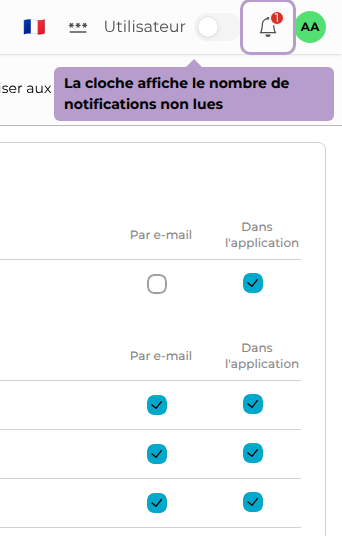
La cloche en haut à droite porte un badge rouge avec le nombre de notifications non lues.
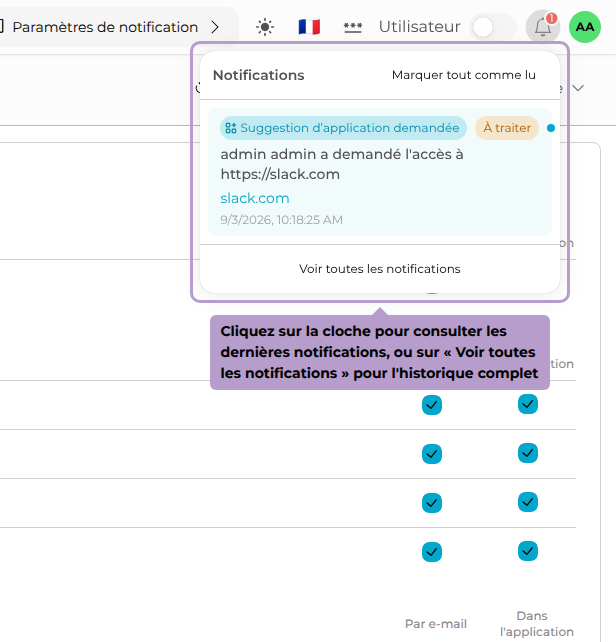
Elle ouvre les dernières notifications reçues. Cliquez sur l'une d'elles pour ouvrir la page ou l'action correspondante, ou sur Voir toutes les notifications pour la liste complète.
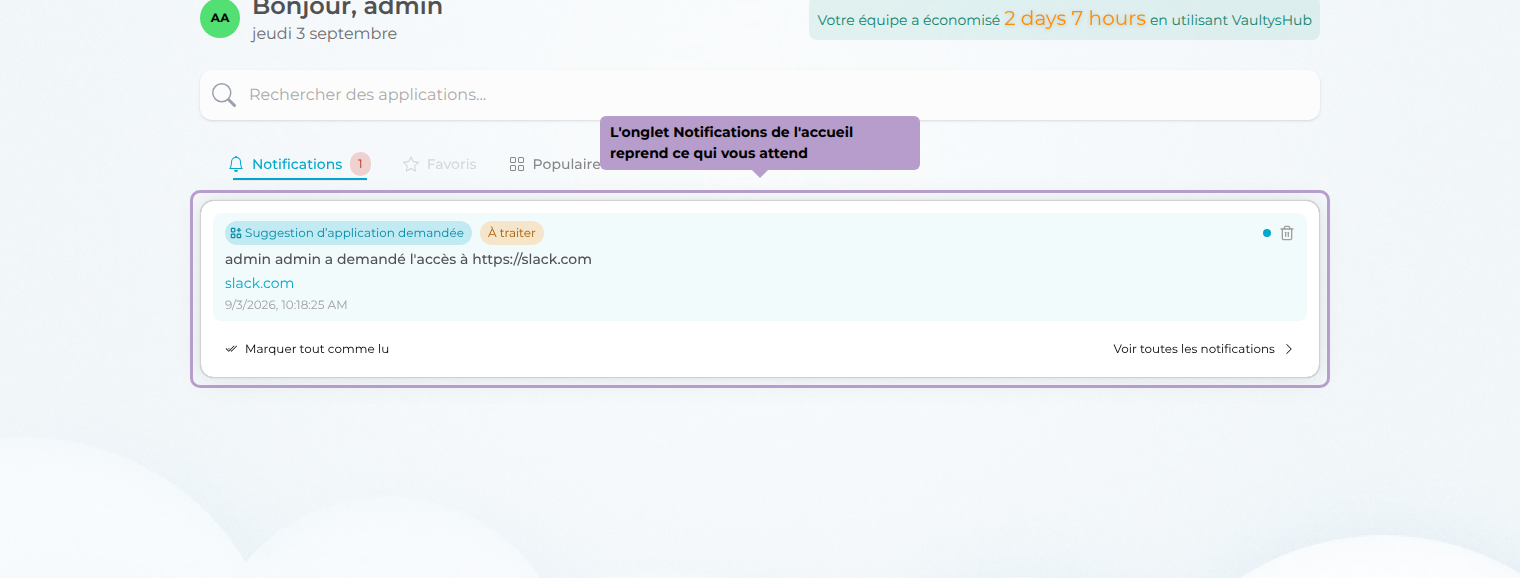
Sur votre accueil, un onglet Notifications reprend ce qui vous attend. Il n'apparaît que si vous avez au moins une notification.
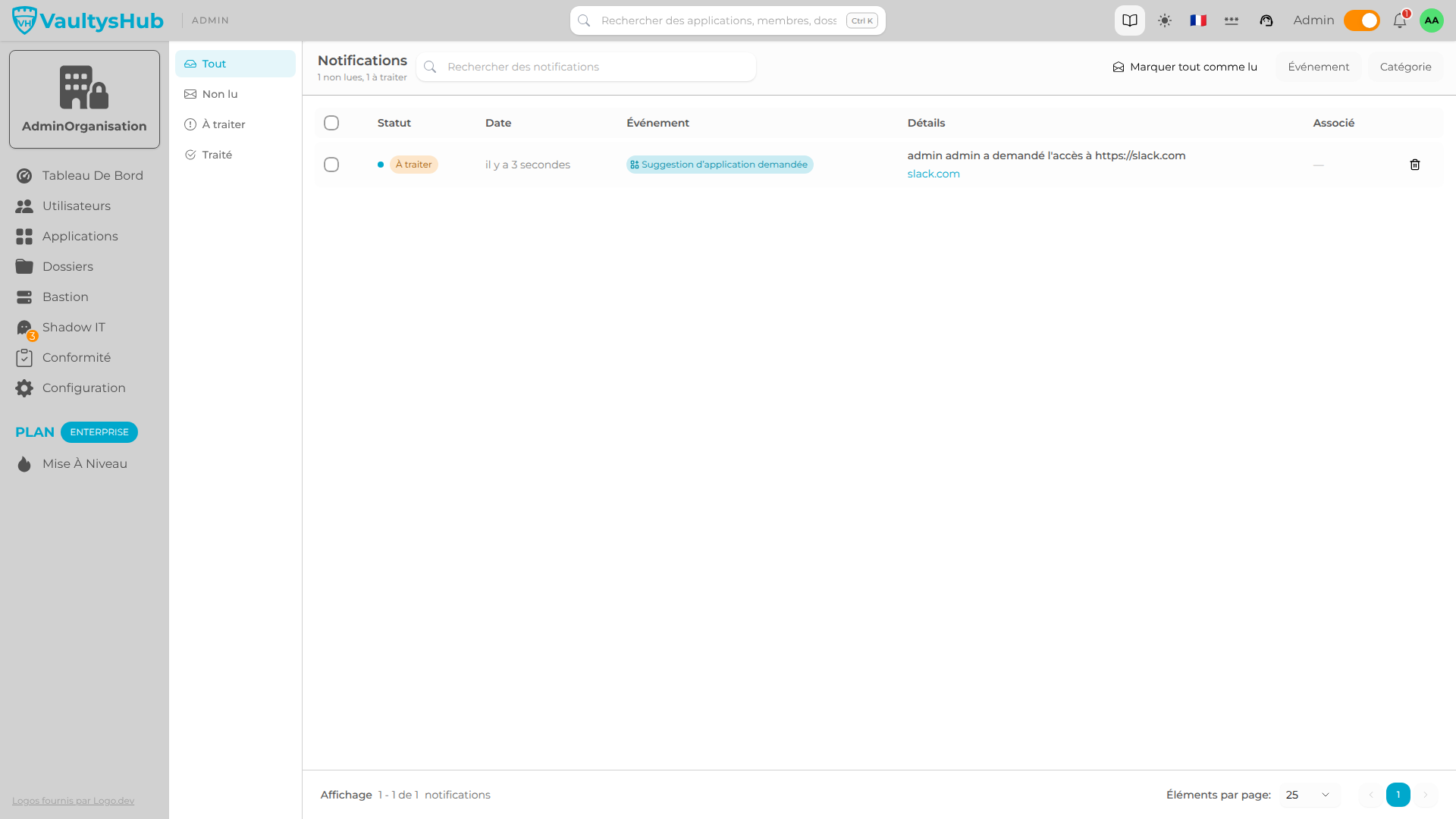
La page Notifications liste tout l'historique. Ses onglets — Tout, Non lu, À traiter, Traité — permettent d'isoler ce qui reste à faire, et la barre d'outils offre la recherche, les filtres Événement et Catégorie, ainsi que « Marquer tout comme lu ».