Application mobile
L'application VaultysHub pour iPhone et Android met vos applications et vos mots de passe dans votre poche. Vous la connectez une fois à votre VaultysHub avec votre portefeuille VaultysID, puis vous l'ouvrez d'un regard ou d'une empreinte pour copier un mot de passe, lire un code de vérification ou ouvrir une application.
L'application est distincte de VaultysID : VaultysID reste votre clé, celle qui approuve la connexion du téléphone ; l'application VaultysHub est votre coffre.
Avant de commencer
- Un téléphone sous iOS 17 ou plus récent, ou Android 10 ou plus récent.
- Votre portefeuille VaultysID, sur ce téléphone ou sur un autre appareil (installer VaultysID).
- L'adresse de votre VaultysHub (par exemple
acme.vaultyshub.com), ou un ordinateur connecté au portail VaultysHub pour scanner un QR code.
Installer l'application
Installez VaultysHub depuis l'App Store (iPhone) ou Google Play (Android). Les liens vers les stores se trouvent aussi sur la page Ajouter mon téléphone du portail, présentée ci-dessous.
Connecter votre téléphone
Au premier lancement, l'application propose deux façons de trouver votre VaultysHub.
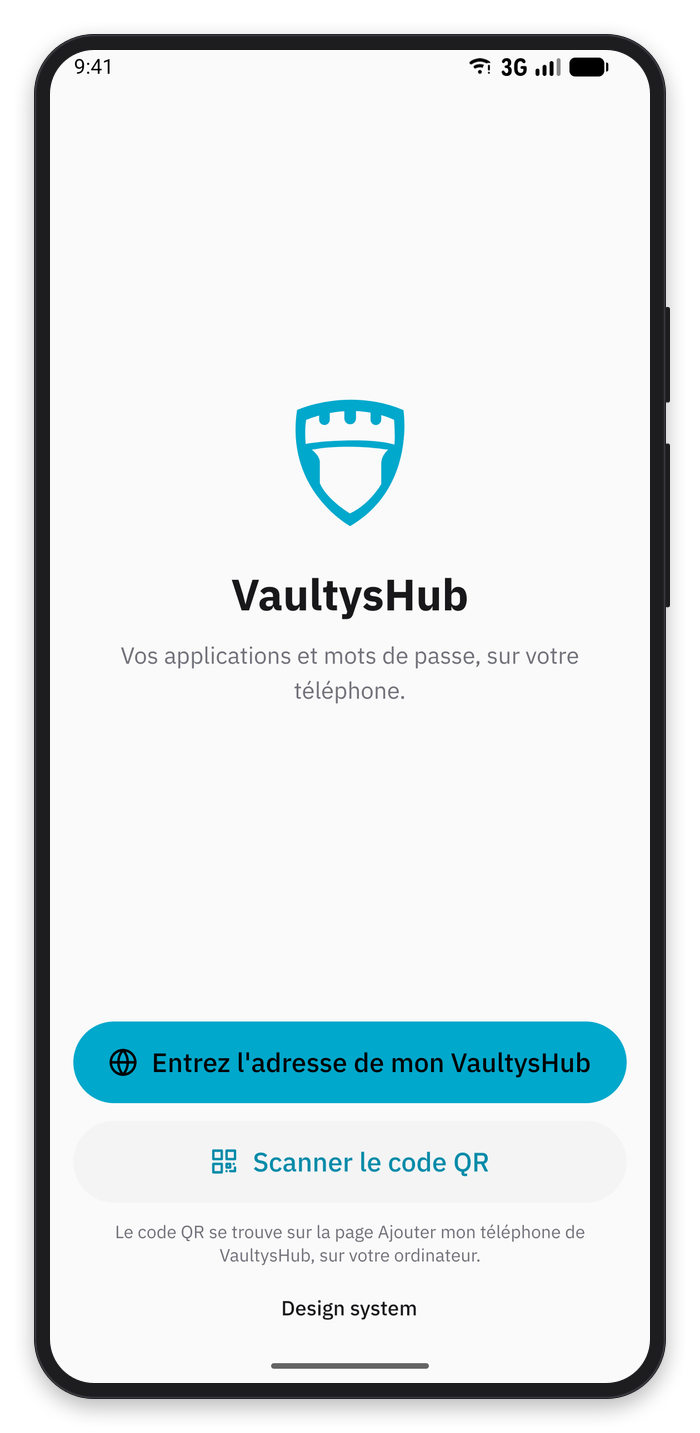
Avec le QR code du portail
C'est le plus simple : le QR code indique à l'application votre VaultysHub et votre compte.
- Sur votre ordinateur, connectez-vous au portail VaultysHub, ouvrez vos Paramètres puis l'onglet Application mobile : c'est la page Ajouter mon téléphone.
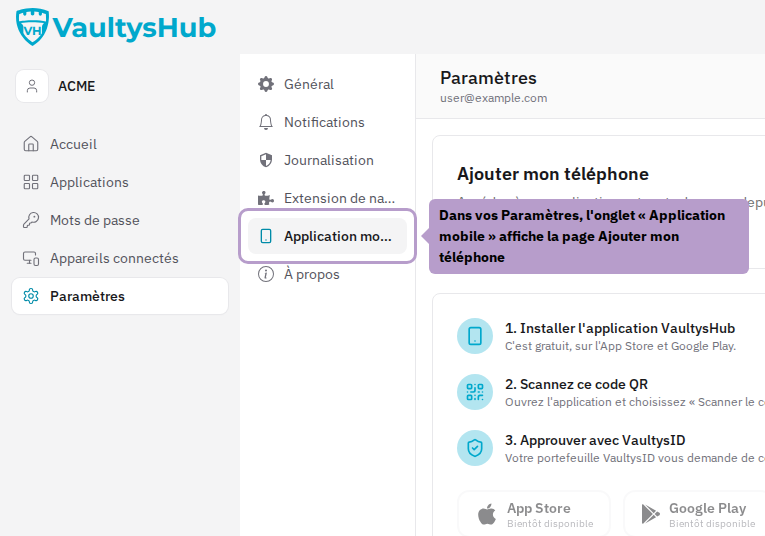
- Sur le téléphone, touchez Scanner le code QR et pointez la caméra sur le QR code. L'application ne se sert de la caméra que pour lire ce code ; rien n'est enregistré.
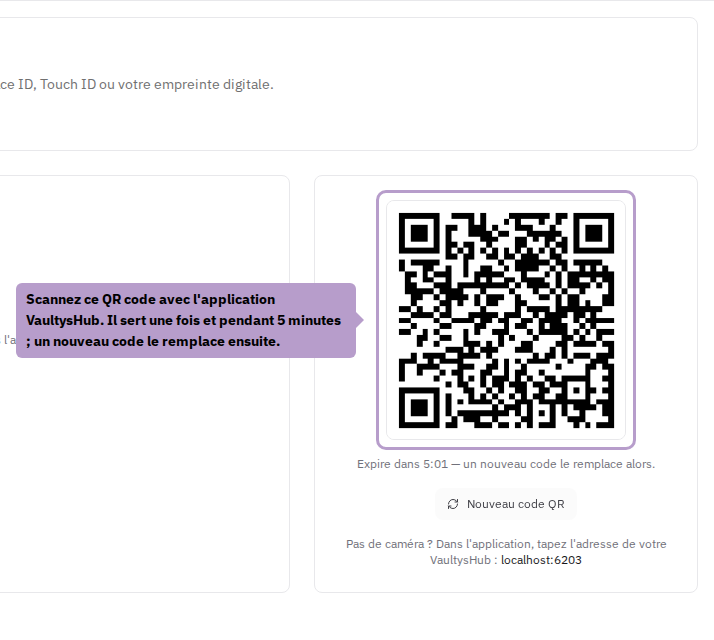
Le QR code ne sert qu'une fois et pendant 5 minutes : la page en affiche un nouveau à son expiration, et le bouton Nouveau QR code en crée un à la demande.
Avec l'adresse de votre VaultysHub
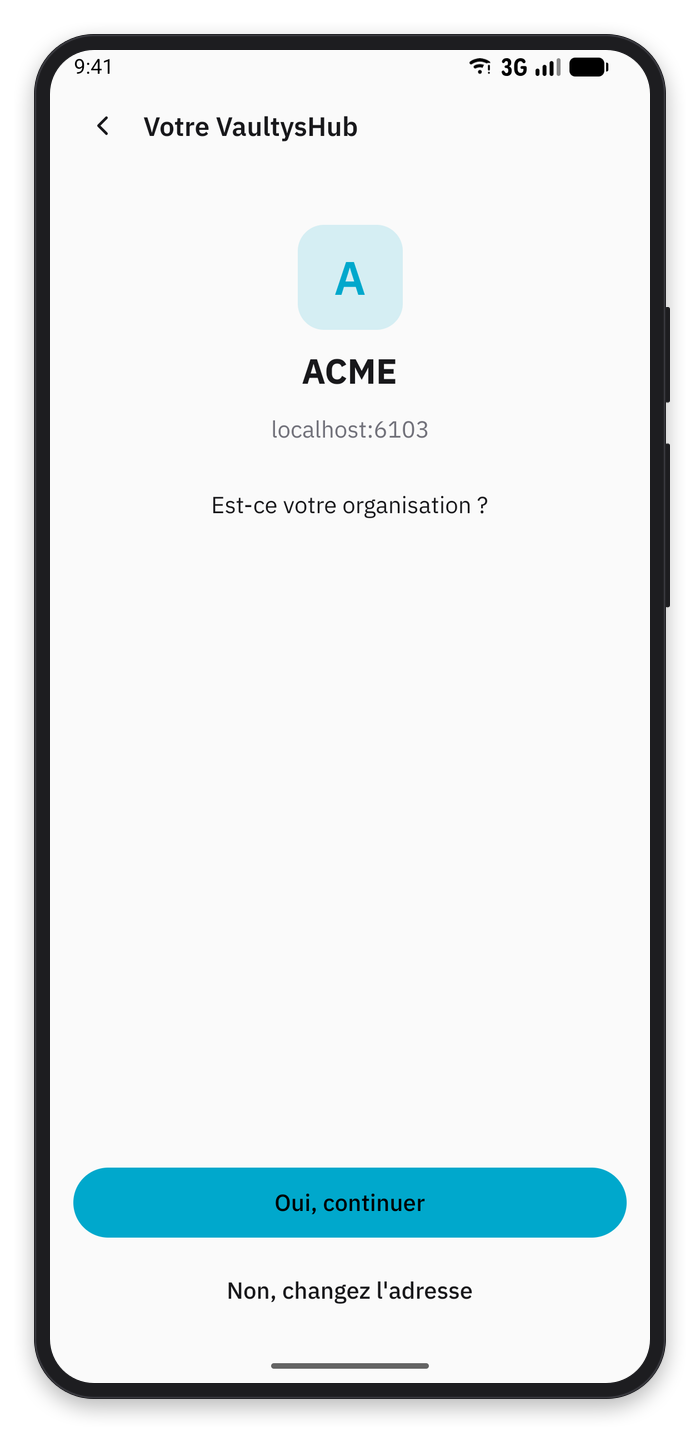
Sans ordinateur sous la main, ou si la caméra est désactivée, touchez Entrez l'adresse de mon
VaultysHub et saisissez l'adresse que vous utilisez pour vous connecter sur un ordinateur
(acme.vaultyshub.com ou le domaine de votre organisation). L'application affiche le nom de
l'organisation trouvée : touchez Oui, continuer si c'est la bonne, ou Non, changez l'adresse.
Approuver avec VaultysID
Il reste à confirmer, avec votre portefeuille, que ce téléphone vous appartient :
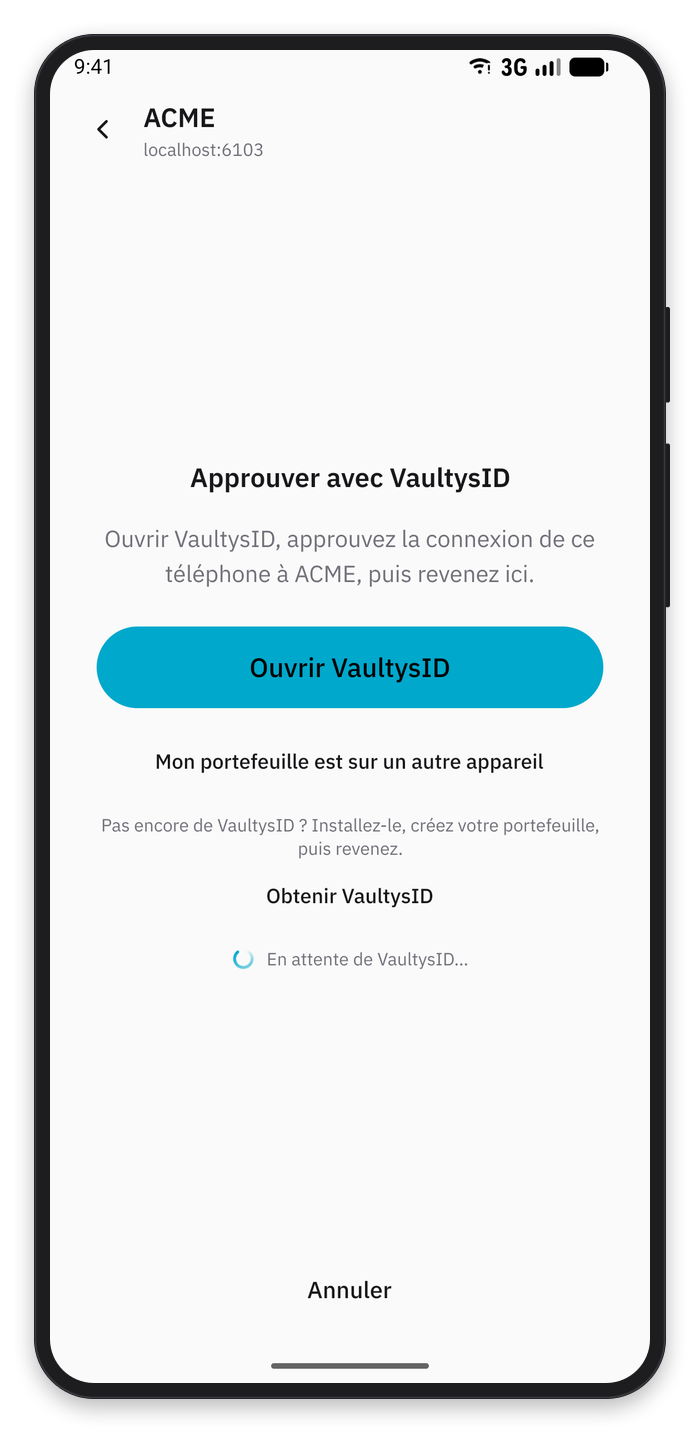
- VaultysID est sur ce téléphone : touchez Ouvrir VaultysID, approuvez la connexion du téléphone, puis revenez dans l'application VaultysHub — elle reprend toute seule.
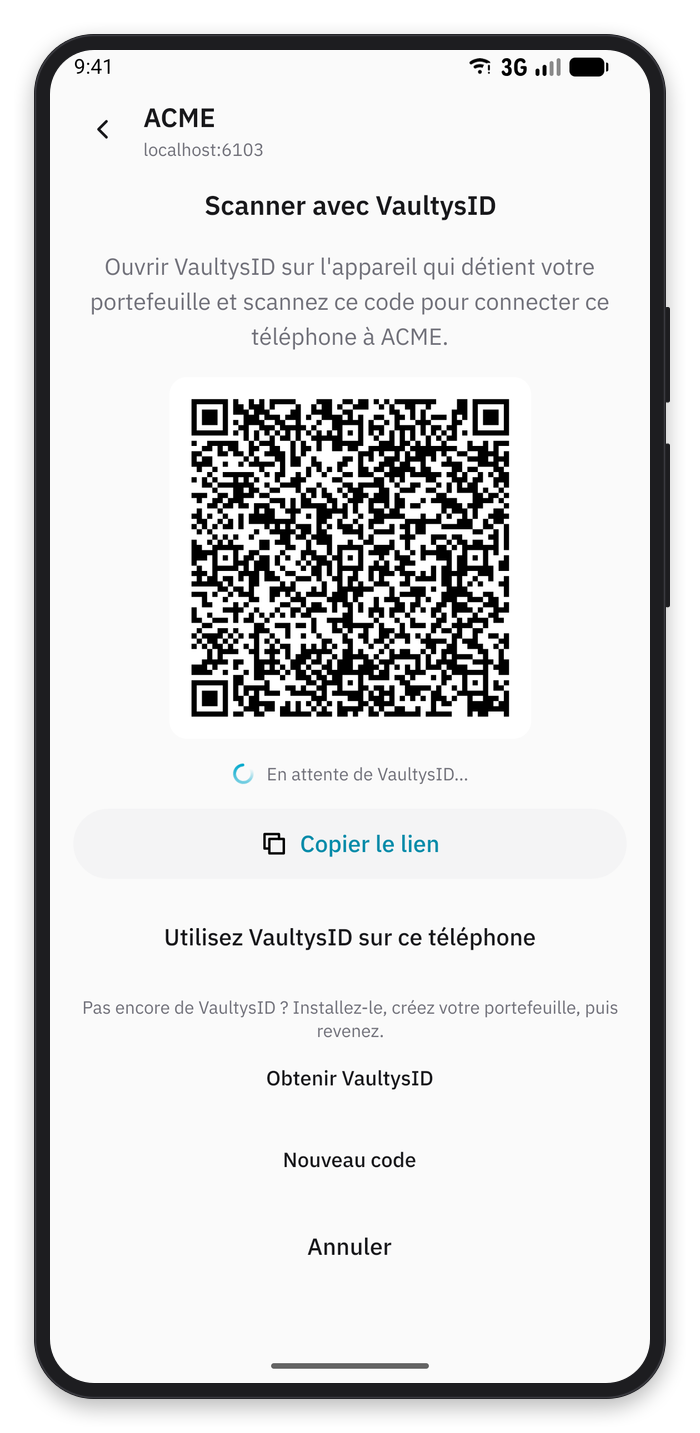
- Votre portefeuille est sur un autre appareil : touchez Mon portefeuille est sur un autre appareil. L'application affiche un QR code à scanner avec VaultysID sur cet appareil. Gardez l'écran ouvert : le téléphone se connecte dès que vous avez approuvé.
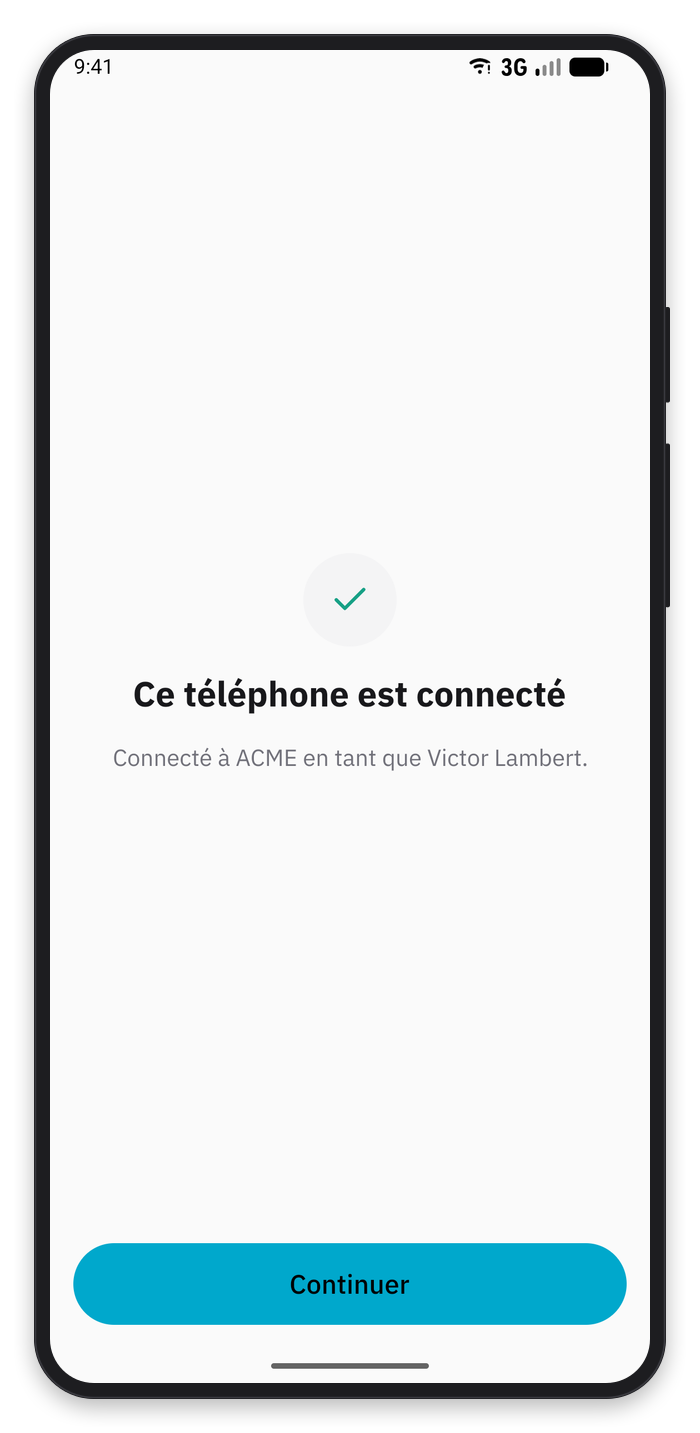
Quand la connexion aboutit, l'application affiche Ce téléphone est connecté puis vos applications.
Selon les règles de votre organisation, le nouveau téléphone peut devoir être approuvé par vous-même ou par un administrateur avant de pouvoir servir.
L'application se connecte à un seul VaultysHub à la fois. Pour passer à un autre, déconnectez d'abord ce téléphone (voir Se déconnecter).
Déverrouiller l'application
Le déverrouillage biométrique
Juste après la connexion, l'application propose de s'ouvrir avec Face ID, Touch ID ou votre empreinte plutôt qu'avec votre portefeuille. Touchez Activer, ou Plus tard pour le faire depuis les paramètres.
Avec le déverrouillage biométrique :
- l'application se verrouille à chaque ouverture et après 5 minutes passées en arrière-plan ;
- si la biométrie échoue, le code du téléphone ou VaultysID servent de solution de secours ;
- vos applications et mots de passe restent lisibles hors ligne : ils sont gardés chiffrés sur le téléphone, avec une clé protégée par la biométrie.
Par sécurité, les captures d'écran de l'application sont bloquées, et son aperçu est masqué dans le sélecteur d'applications.
Sans déverrouillage biométrique, chaque ouverture demande une approbation avec VaultysID, et rien n'est conservé sur le téléphone : l'application a alors besoin du réseau.
La confirmation tous les 7 jours
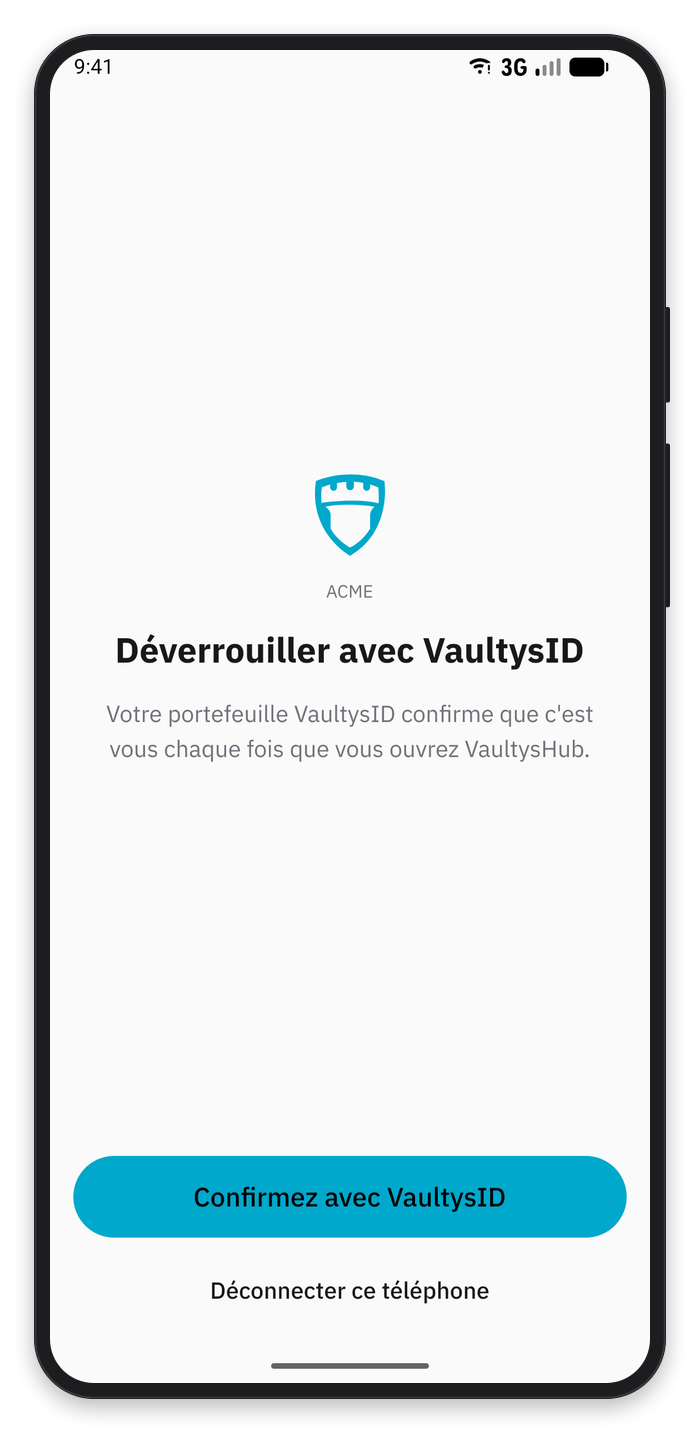
Par sécurité, votre portefeuille VaultysID confirme ce téléphone tous les 7 jours, même avec la biométrie. Passé ce délai, l'application affiche Déverrouiller avec VaultysID : approuvez comme lors de la première connexion. Vos applications restent sur le téléphone, verrouillées jusqu'à cette confirmation.
Si vous ajoutez ou supprimez une empreinte ou un visage sur le téléphone, l'application demande une confirmation avec VaultysID, puis de réactiver le déverrouillage biométrique : la clé qui protégeait vos données était liée à l'ancienne biométrie.
Vos applications
L'écran principal liste les applications auxquelles votre administrateur vous donne accès, celles de vos dossiers et des dossiers partagés avec vous :
- la recherche, en haut, par nom, adresse ou nom d'utilisateur ;
- les onglets Favoris, Tous et Dossiers, en bas de l'écran (faites glisser l'écran de côté pour passer de l'un à l'autre). Les favoris sont les mêmes que sur le portail : touchez l'étoile sur la page d'une application, ici ou sur le portail, pour en ajouter un. Dossiers retrouve les applications rangées par votre organisation.
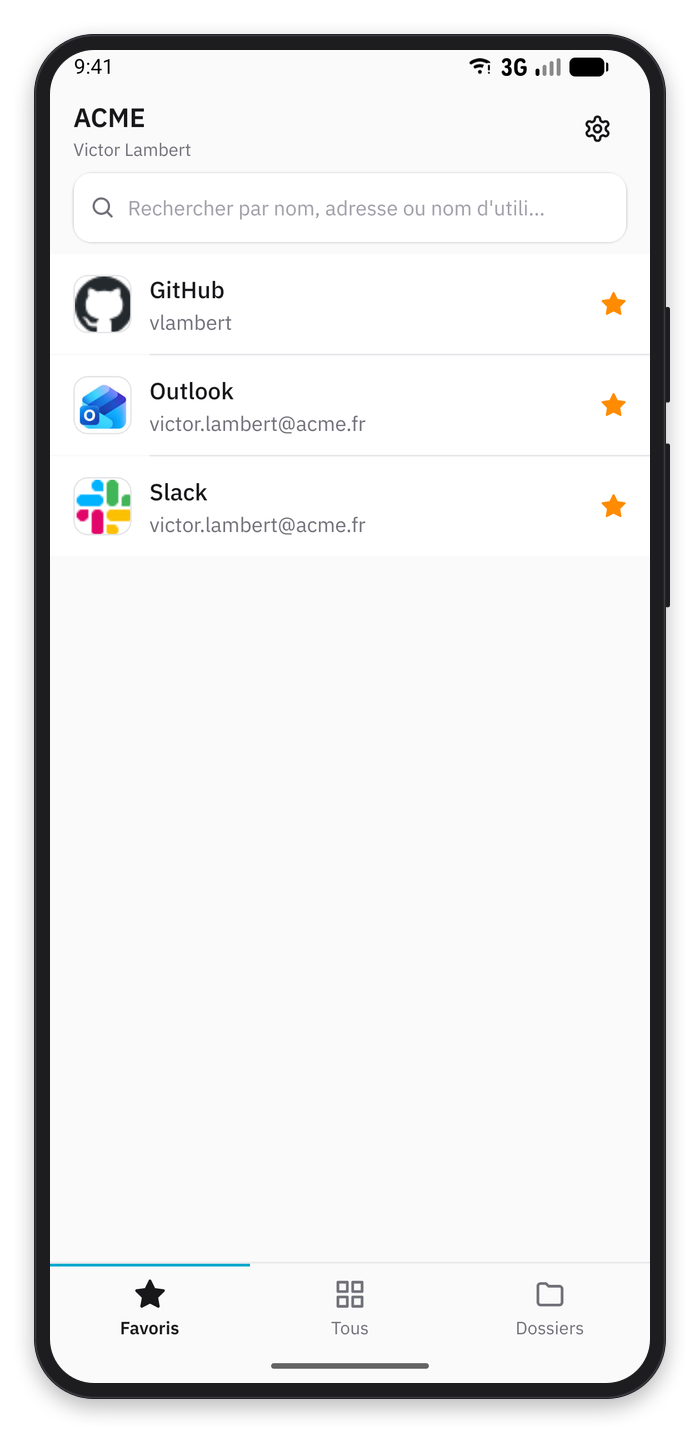
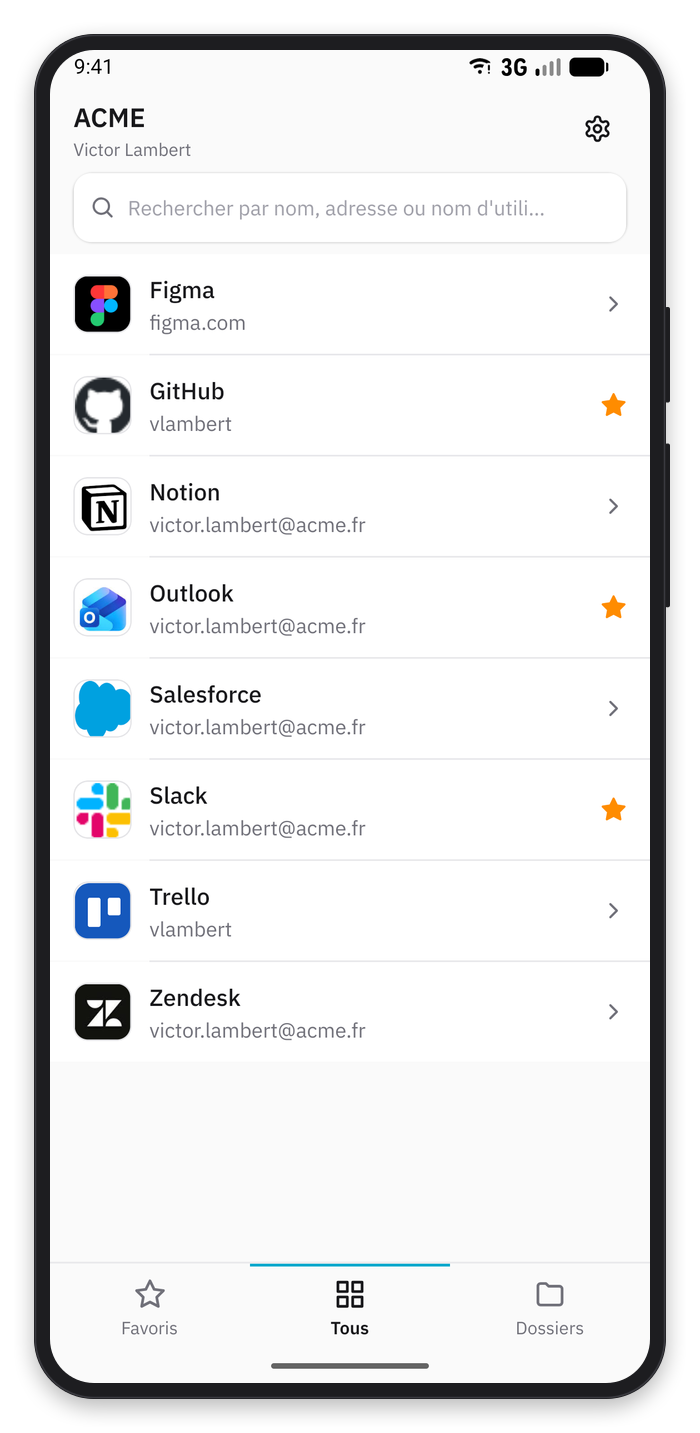
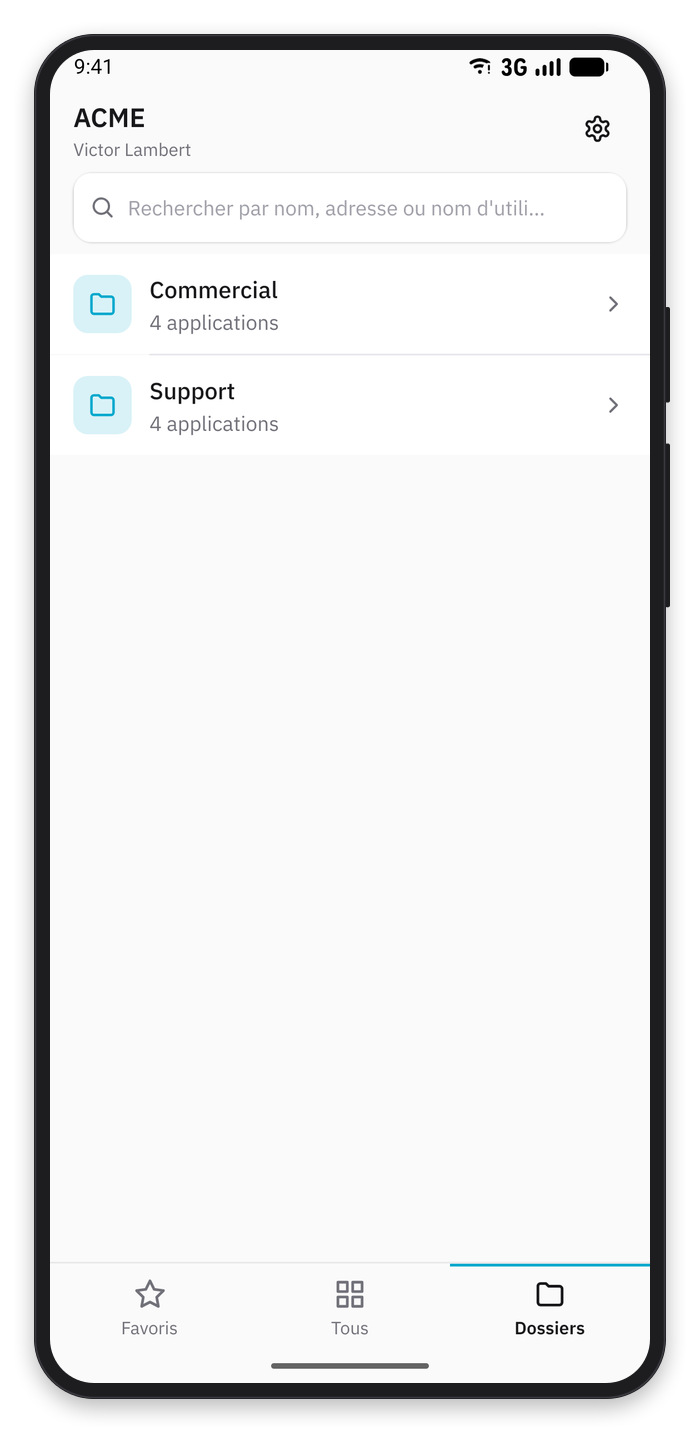
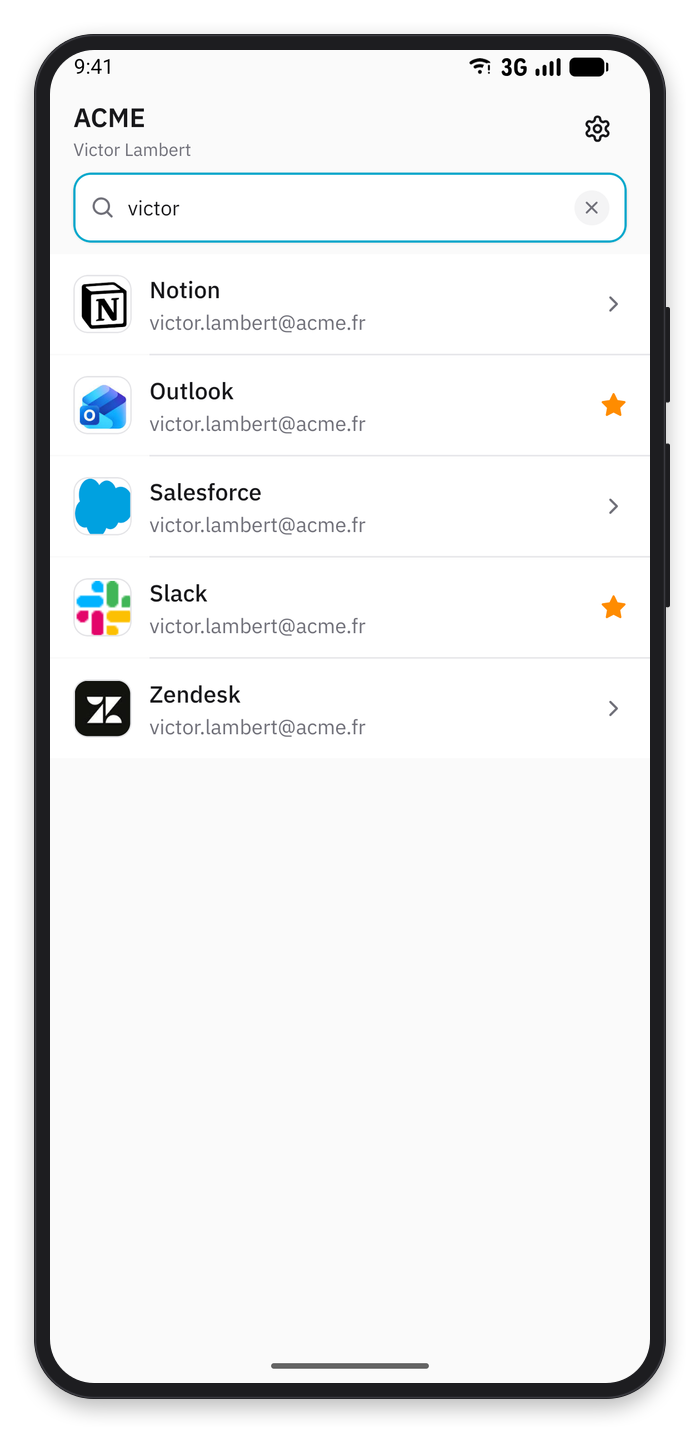
Faites glisser la liste vers le bas pour l'actualiser ; l'application se synchronise aussi d'elle-même quand vous y revenez. Sans réseau, un bandeau Hors ligne indique la date de la dernière mise à jour.
La fiche d'une application
Touchez une application pour ouvrir sa fiche : l'identifiant, le mot de passe (masqué par défaut), le code à usage unique de la double authentification avec son compte à rebours, et les notes sécurisées.
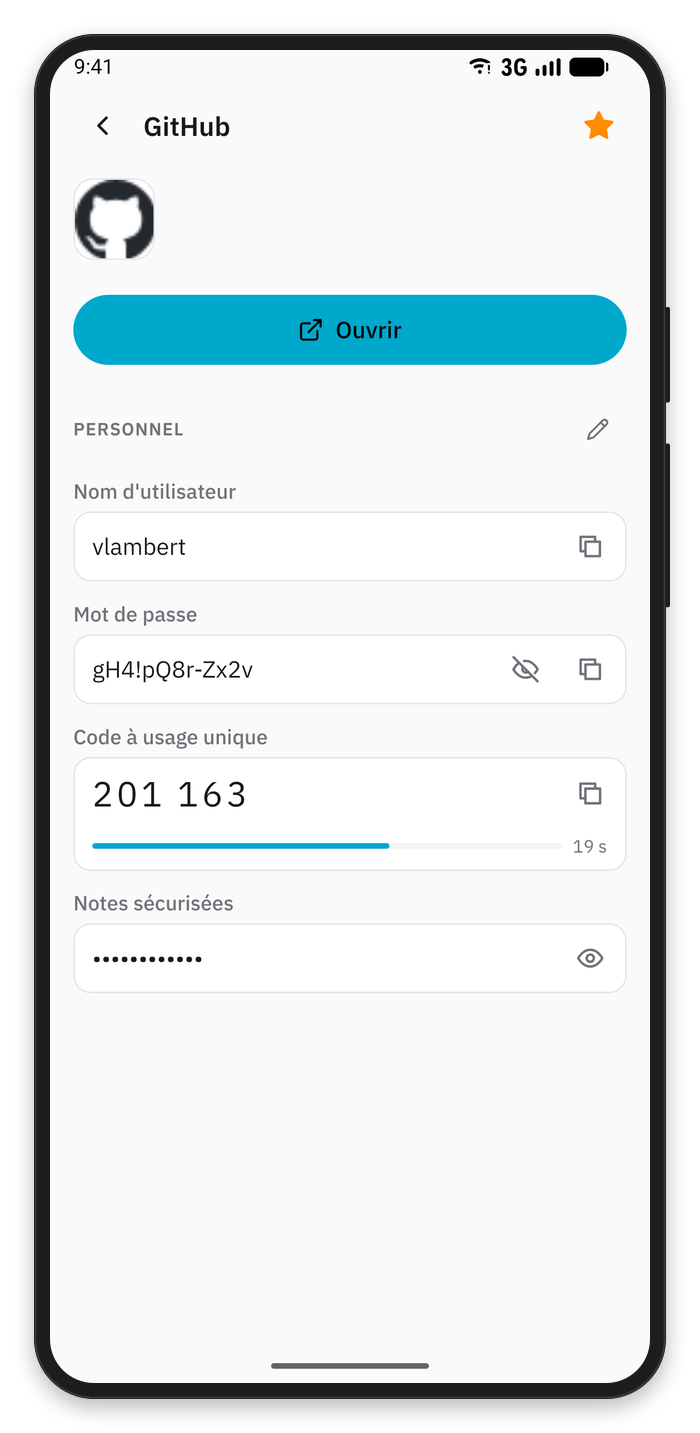
Copier un identifiant, un mot de passe ou un code
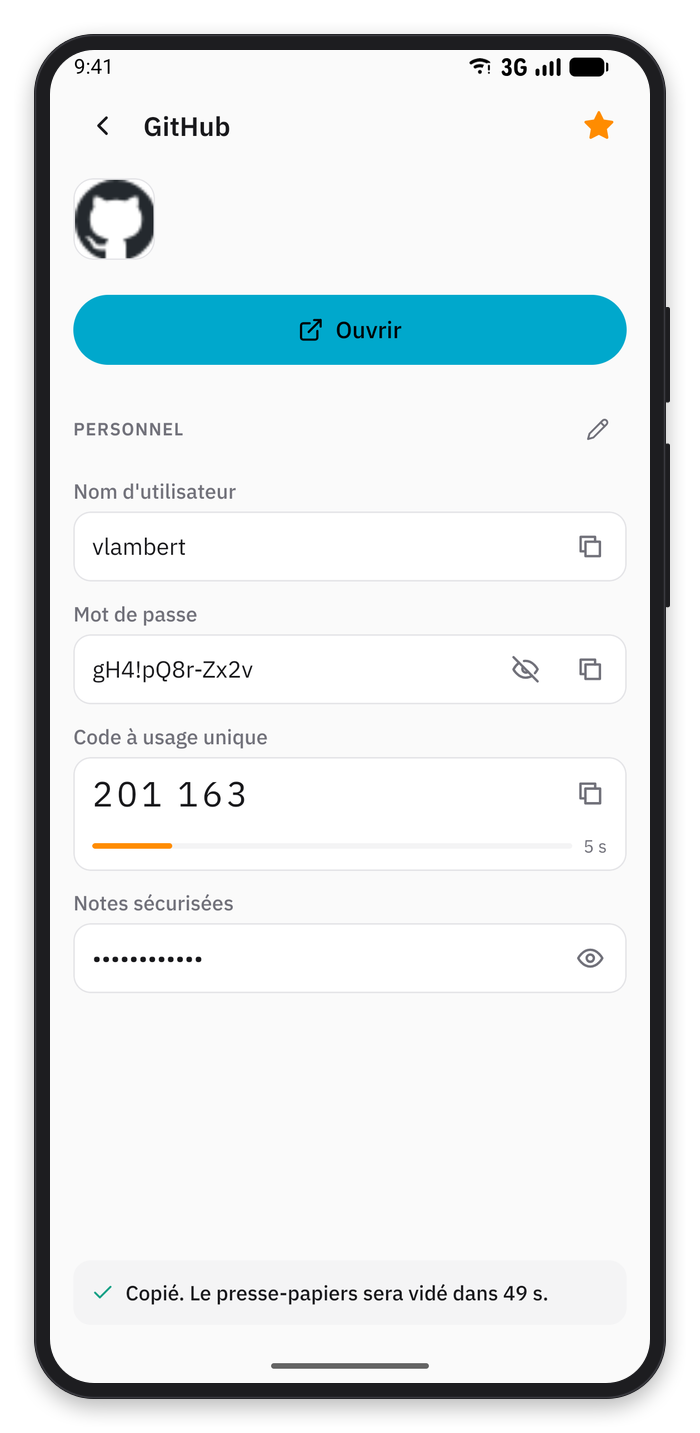
L'icône de copie, au bout de chaque champ, copie l'identifiant, le mot de passe ou le code ; l'icône en forme d'œil affiche un mot de passe ou des notes masqués. La copie est marquée comme sensible — Android masque sa valeur dans l'aperçu du presse-papiers, l'iPhone ne la partage pas avec vos autres appareils — et le presse-papiers est vidé au bout de 60 secondes : le bandeau Copié affiche le temps restant.
Un mot de passe que votre administrateur a masqué affiche Masqué par votre administrateur : il ne peut être ni affiché ni copié.
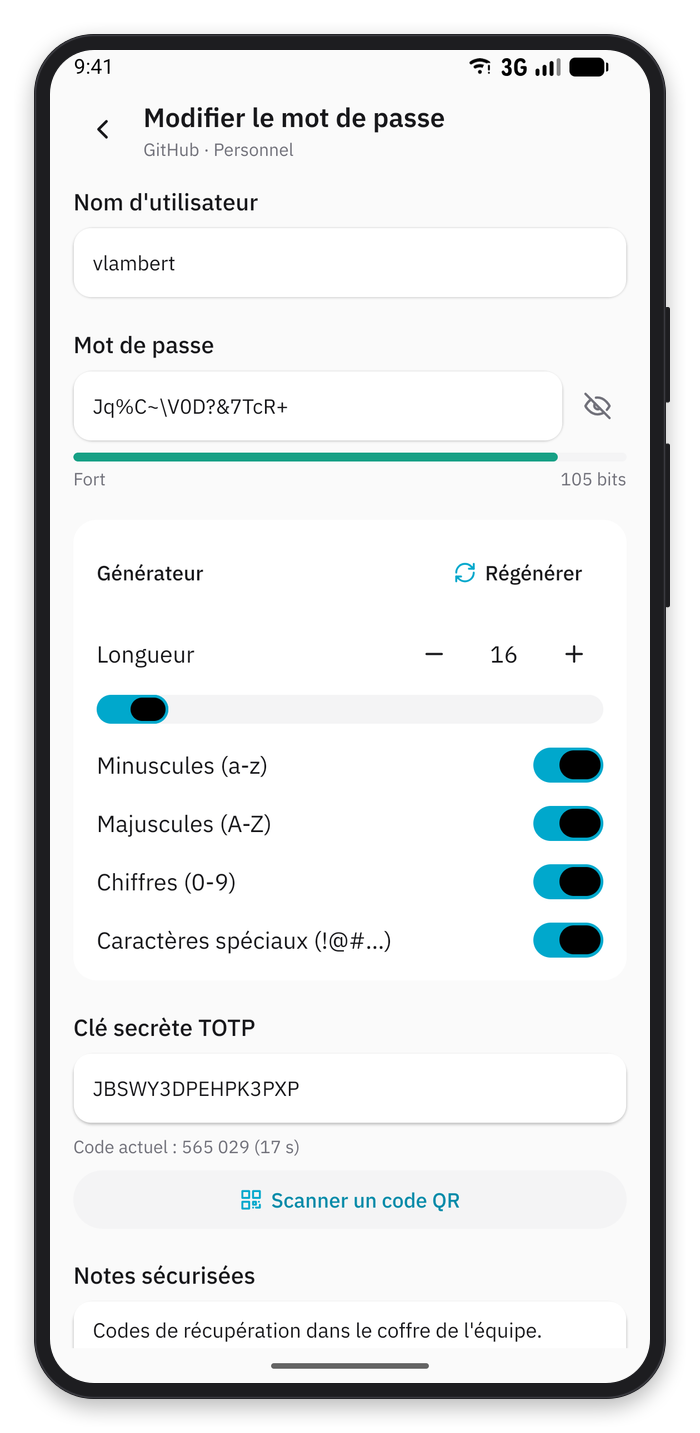
Ajouter ou modifier un mot de passe
Sur une application qui garde des mots de passe, Ajouter un mot de passe ou l'icône crayon ouvre le formulaire : identifiant, mot de passe, clé TOTP (saisie ou scannée depuis le QR code du service) et notes. Le générateur crée un mot de passe avec les mêmes options que le portail : longueur, minuscules, majuscules, chiffres et caractères spéciaux.
Les droits sont ceux du portail : le mot de passe partagé d'un dossier n'est modifiable que par les administrateurs de ce dossier. Une application qui vous connecte par authentification unique (SSO) n'a pas de mot de passe à enregistrer.
Ouvrir une application
Le bouton Ouvrir de la fiche lance l'application :
- Application en authentification unique (OIDC, SAML, launchers…) : l'application s'ouvre dans le navigateur du téléphone, déjà connectée, sans repasser par le QR code du portail. Il faut pour cela une connexion au réseau.
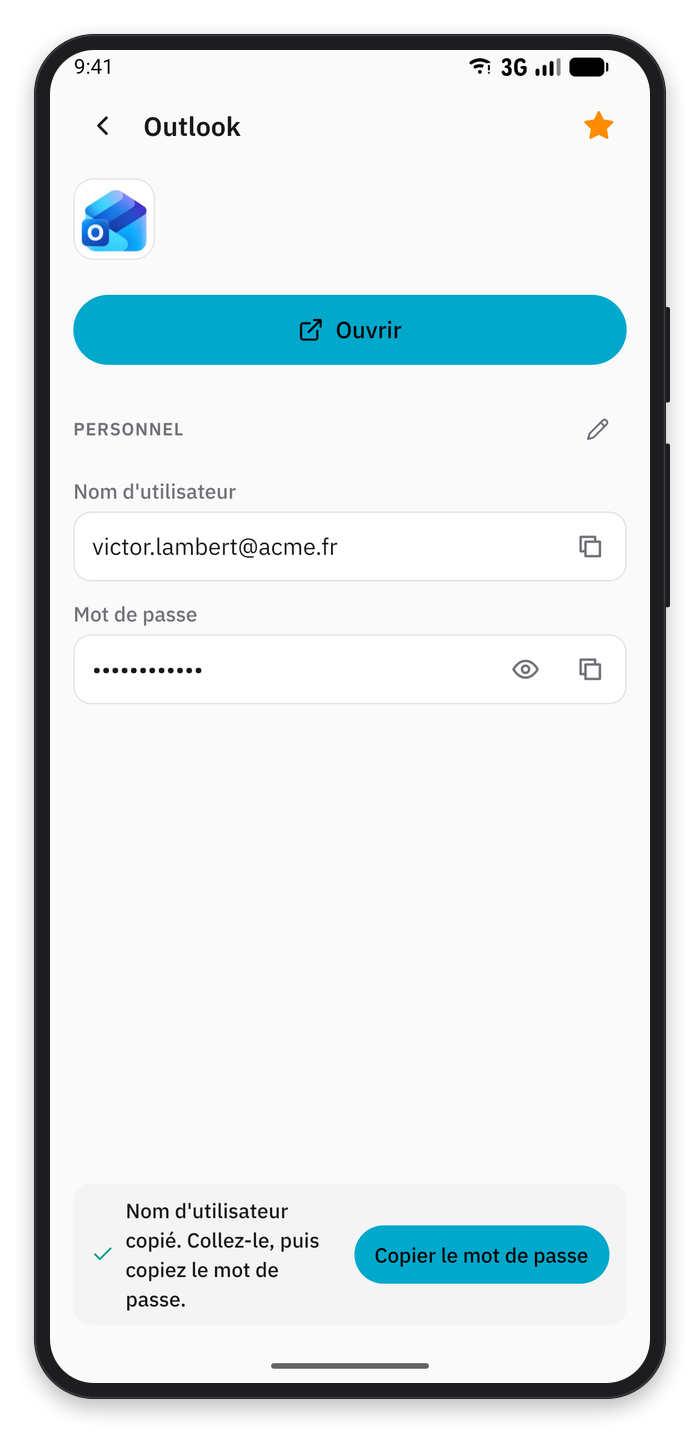
- Application à mot de passe : l'identifiant est copié et la page de connexion s'ouvre. Collez l'identifiant ; de retour dans VaultysHub, le bandeau Copier le mot de passe copie le mot de passe à coller à son tour. Avec le remplissage automatique, le téléphone peut aussi les remplir pour vous.
Le remplissage automatique
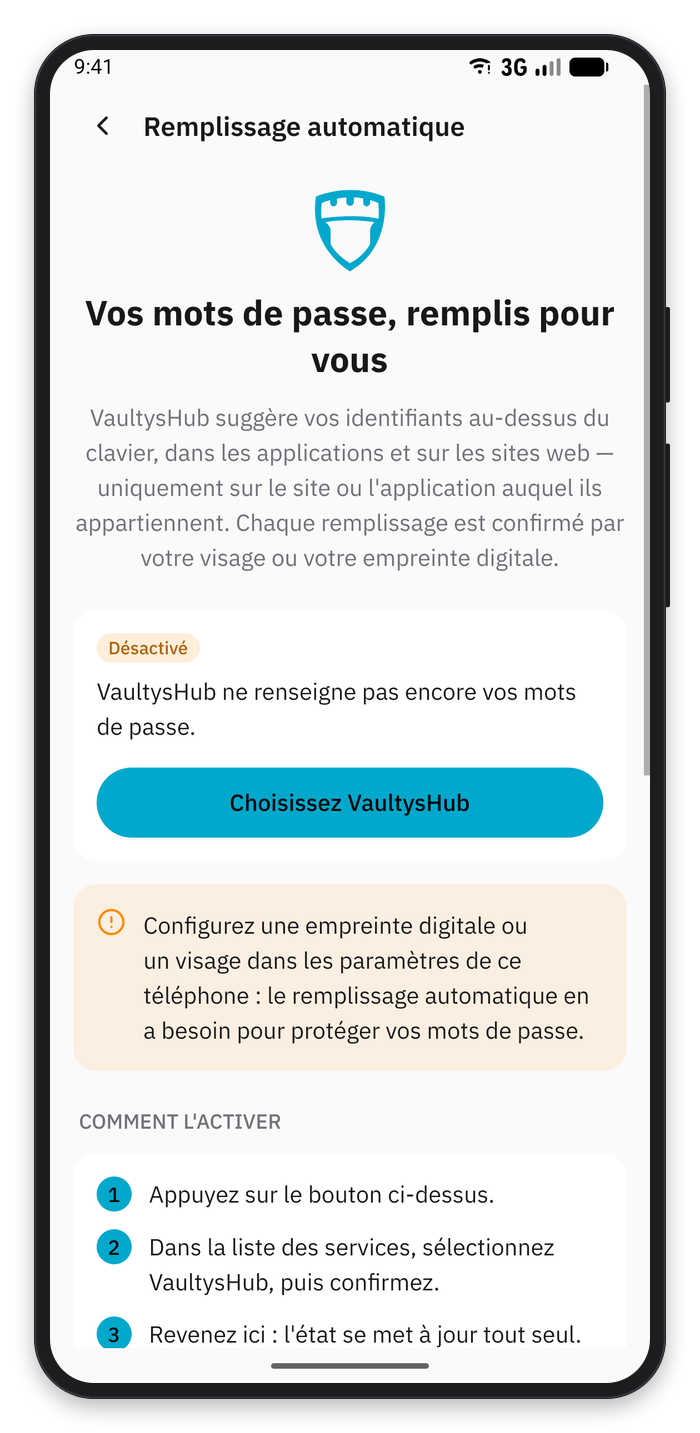
L'application peut remplir vos identifiants dans les sites web et les applications du téléphone, comme un gestionnaire de mots de passe : elle ne propose un mot de passe que sur le site ou l'application qui lui correspond. Le remplissage demande le déverrouillage biométrique.
- Android : touchez Remplir les mots de passe dans les paramètres de l'application, puis choisissez VaultysHub comme service de saisie automatique. Le détail, avec les réglages de chaque navigateur : Remplissage automatique sur Android.
- iPhone : touchez Remplir les mots de passe dans les paramètres de l'application, ou ouvrez Réglages → Général → Remplissage automatique et mots de passe et activez VaultysHub. Les identifiants sont alors proposés au-dessus du clavier.
Si vous choisissez à la main un mot de passe pour un site ou une application que VaultysHub ne reconnaît pas, l'application propose de les associer pour la prochaine fois. Cette association vaut tout de suite pour vous, et pour tous les membres une fois validée par un administrateur.
Les paramètres
L'icône des paramètres, sur l'écran principal, donne accès à :
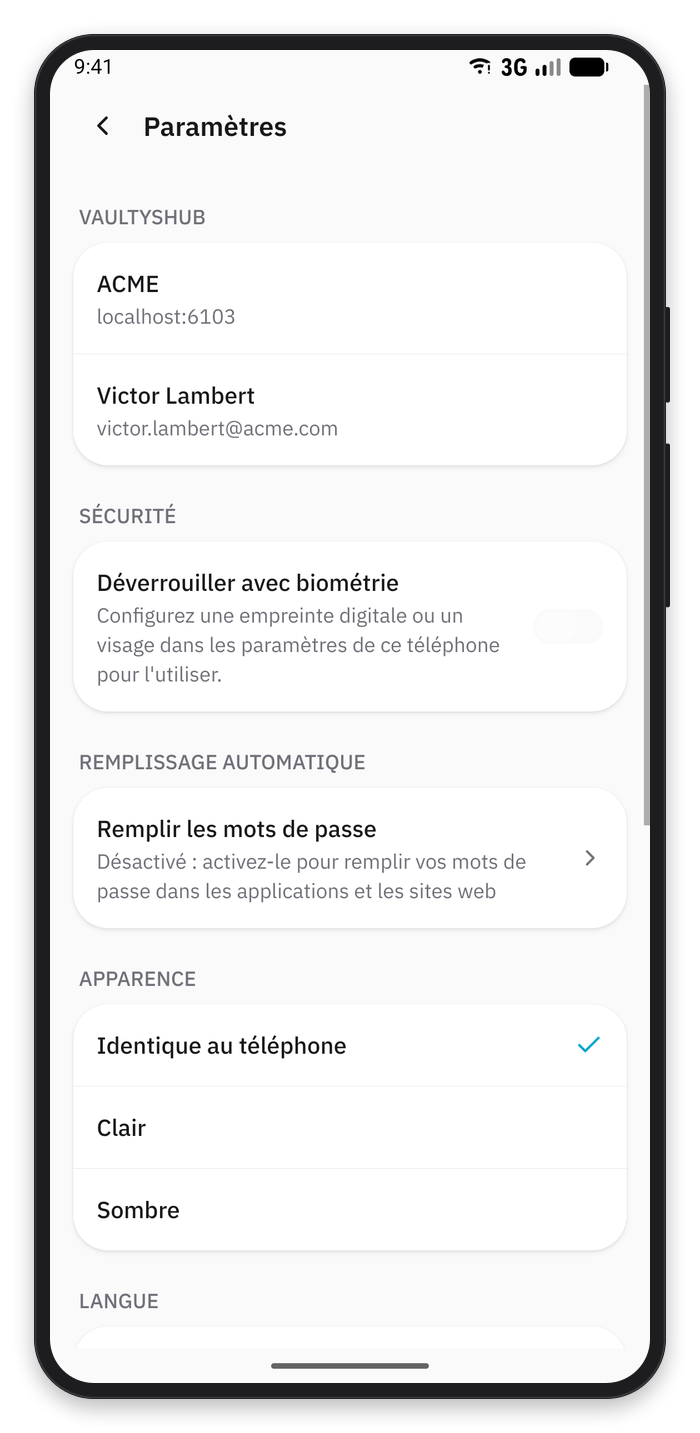
| Rubrique | Contenu |
|---|---|
| VaultysHub | L'organisation et son adresse, votre nom et votre e-mail |
| Sécurité | Activer ou désactiver le déverrouillage biométrique |
| Remplissage automatique | L'état du remplissage automatique, et le réglage qui l'active |
| Apparence | Clair, Sombre ou Identique au téléphone |
| Langue | Français ou anglais ; par défaut, celle du téléphone |
| À propos | La version de l'application, l'Aide (cette page) et la Confidentialité |
| Déconnecter ce téléphone |
Se déconnecter
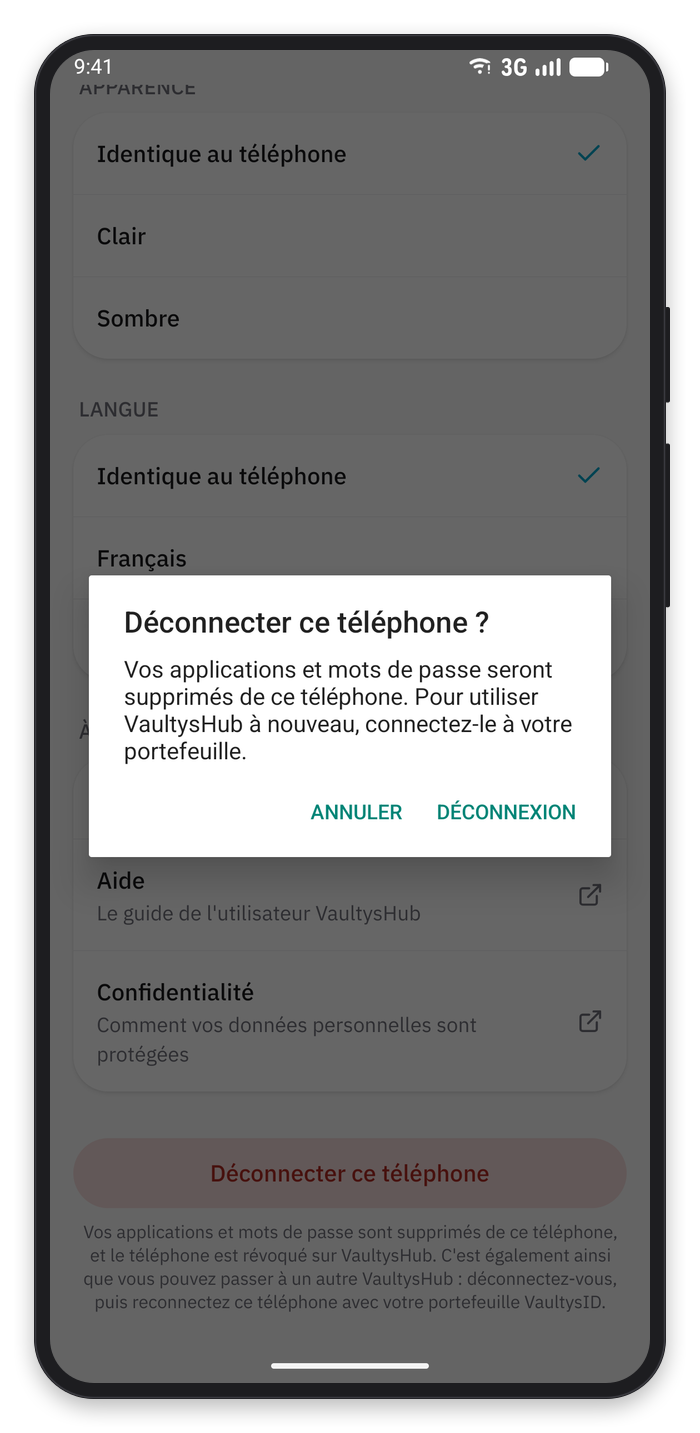
Déconnecter ce téléphone, en bas des paramètres, supprime vos applications et mots de passe du téléphone et révoque le téléphone sur VaultysHub. C'est aussi la façon de passer à un autre VaultysHub : déconnectez, puis connectez à nouveau le téléphone avec votre portefeuille.
En cas de perte ou de vol du téléphone
Révoquez le téléphone depuis un ordinateur, sans attendre :
- Connectez-vous au portail VaultysHub et ouvrez Appareils connectés.
- Sur la ligne du téléphone (type Application mobile), touchez la corbeille, puis confirmez Révoquer le téléphone.
Le téléphone ne peut plus rien obtenir de VaultysHub, et dès qu'il le contacte, l'application efface toutes ses données. D'ici là, les données gardées sur le téléphone restent chiffrées et verrouillées par la biométrie. Si vous n'avez plus accès au portail, demandez à l'administrateur de votre organisation de révoquer le téléphone.
Si le téléphone perdu porte aussi votre portefeuille VaultysID, prévenez votre administrateur : il pourra remplacer votre appareil.
Pour les administrateurs
Voir et révoquer les téléphones
Les téléphones connectés à l'application apparaissent dans l'onglet Appareils du profil de chaque utilisateur, dans la section Application mobile : nom du téléphone, plateforme (iOS ou Android), version de l'application, date de connexion et dernière activité. Le bouton Révoquer le téléphone déconnecte l'application et efface ses données sur le téléphone. Voir Appareils d'un utilisateur.
Ce qui est journalisé
Le journal enregistre, dans la catégorie Authentification :
| Événement | Signification |
|---|---|
| mobile.login.succeeded | … s'est connecté depuis l'application mobile : connexion d'un téléphone, ou sa confirmation tous les 7 jours |
| mobile.login.failed | Échec de la connexion à l'application mobile |
| mobile.login.denied | Connexion à l'application mobile refusée, avec le motif du refus |
Ces connexions comptent dans les connexions réussies et refusées du tableau de bord. Chaque application ouverte depuis le téléphone produit aussi un événement d'ouverture d'application, avec l'application mobile pour source. Les consultations et les copies de mots de passe dans l'application, en revanche, ne sont pas journalisées.