管理用户访问权限
在 SmartLink 中,可以通过两种方式向用户授予对应用程序的访问权限:
- 通过文件夹 — 将用户添加到文件夹中,用户将自动访问该文件夹中的所有应用程序。这是团队或服务一致管理访问权限的推荐方法。
- 直接 — 通过向用户专门共享应用程序,与任何文件夹无关。
访问访问权限管理
从用户列表中,打开操作菜单(⋮),然后单击管理访问权限。
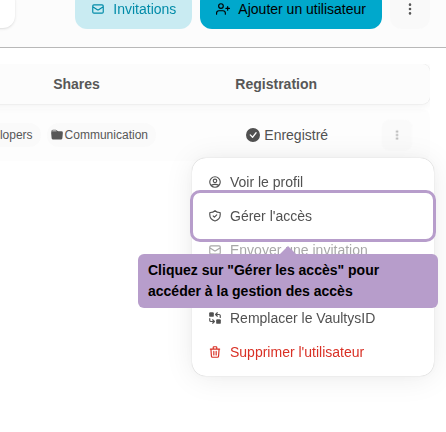
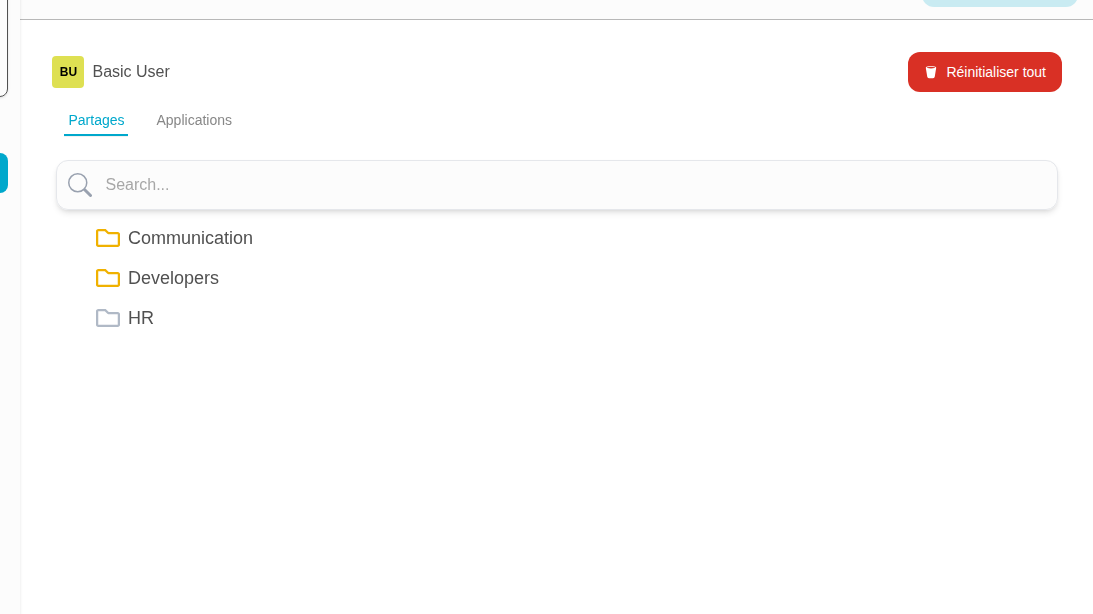
您将进入访问权限管理页面,显示用户可以访问的文件夹和应用程序。
文件夹选项卡
添加对文件夹的访问权限
文件夹以树状结构显示。图标表示访问状态:
- 🟡 黄色 — 已授权访问
- 🔵 蓝色 — 文件夹管理员
- ⚫ 灰色 — 未授权访问
将鼠标悬停在未授权的文件夹(灰色)上,会出现**+**按钮,然后单击以授予访问权限。
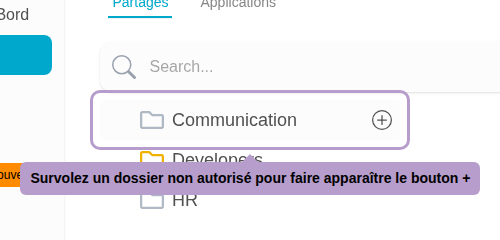
添加后,文件夹将变为黄色。用户现在可以访问该文件夹中的所有应用程序。
查看文件夹详细信息
单击已授权的文件夹以在右侧显示其详细面板。您可以查看该文件夹中包含的应用程序列表。
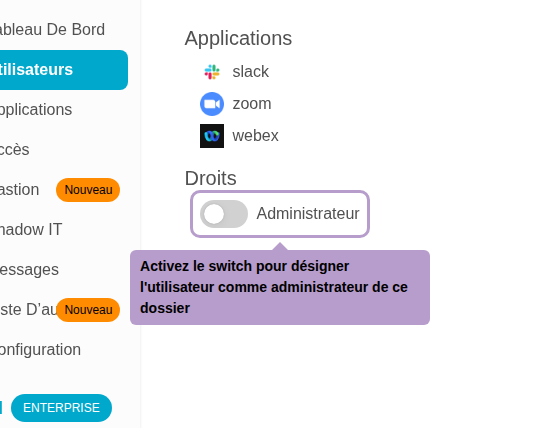
将用户设为文件夹管理员
在详细面板中,启用管理员开关以将文件夹的管理权限授予用户。文件夹将变为蓝色。
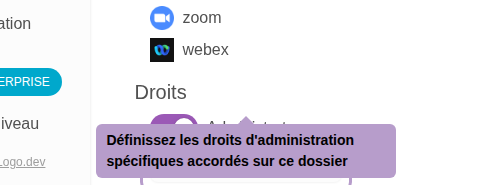
选择管理权限
当用户是文件夹管理员时,您可以通过选择其在该文件夹上拥有的特定权限来调整其权限。
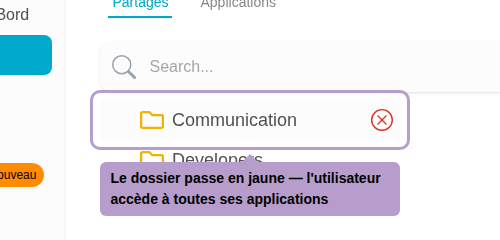
移除对文件夹的访问权限
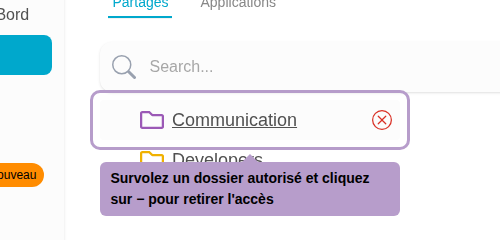
将鼠标悬停在已授权的文件夹上,会出现**-**按钮,然后单击以移除访问权限。用户将失去对该文件夹中所有应用程序的访问权限。
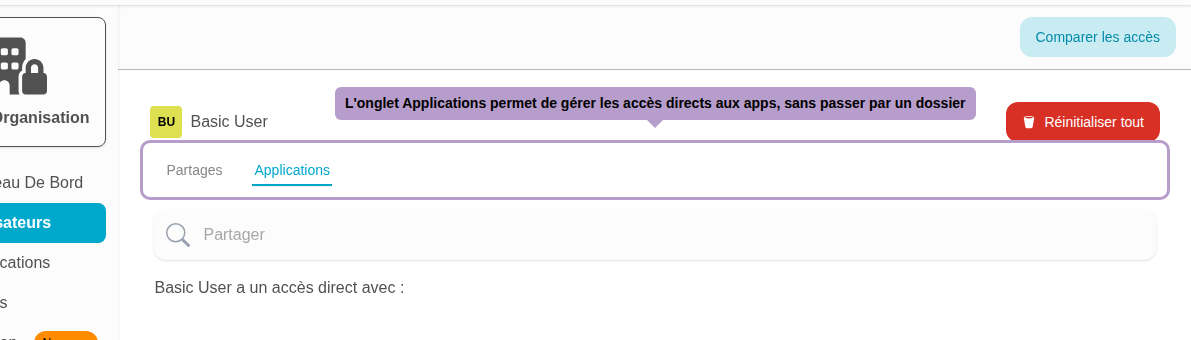
应用程序选项卡
应用程序选项卡可用于管理直接访问应用程序,与任何文件夹无关。
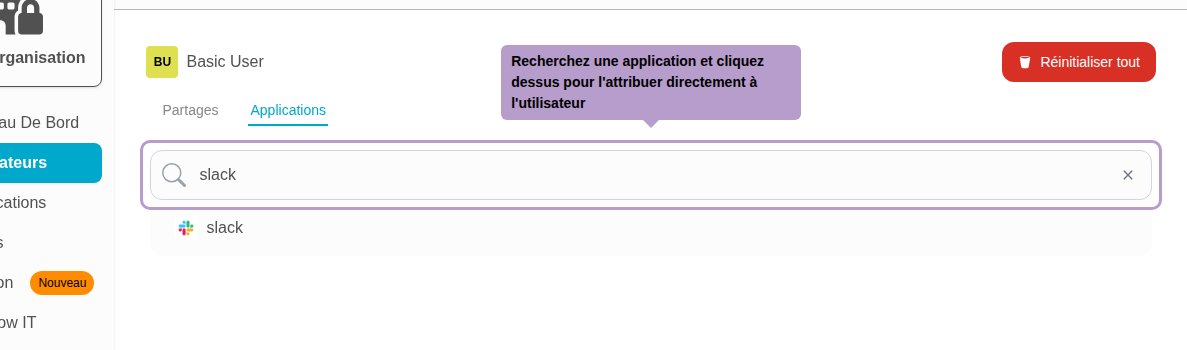
直接共享应用程序
使用搜索栏查找应用程序,然后单击将其直接添加给用户。
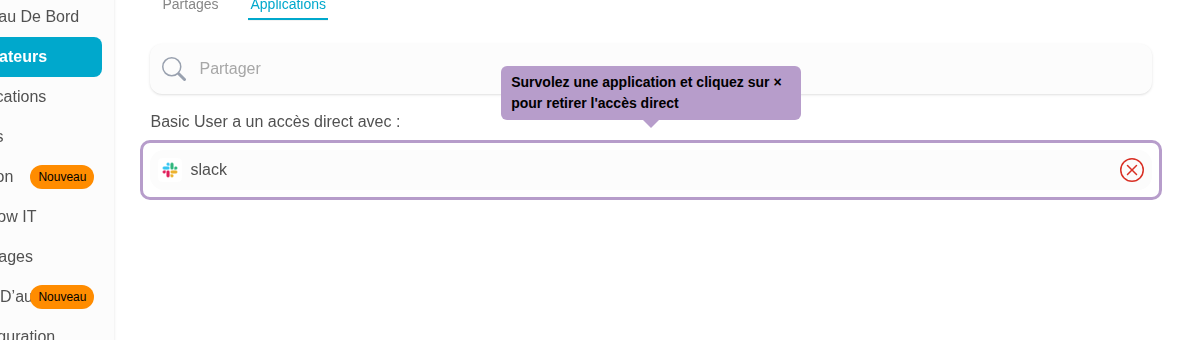
移除对应用程序的直接访问权限
直接共享的应用程序会显示在下方列表中。将鼠标悬停在应用程序上以显示删除按钮,然后单击以移除访问权限。
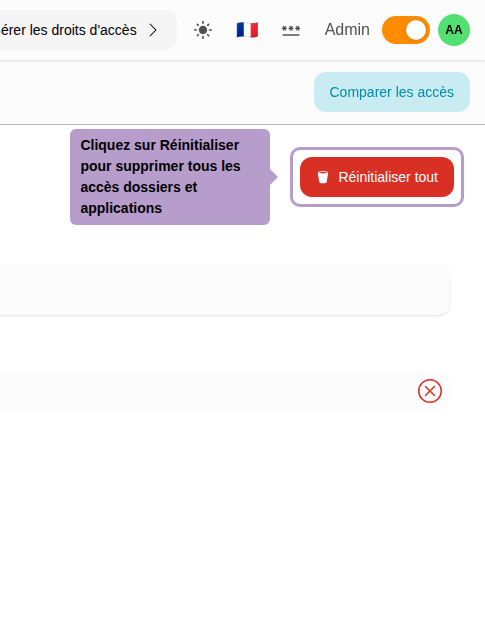
重置所有访问权限
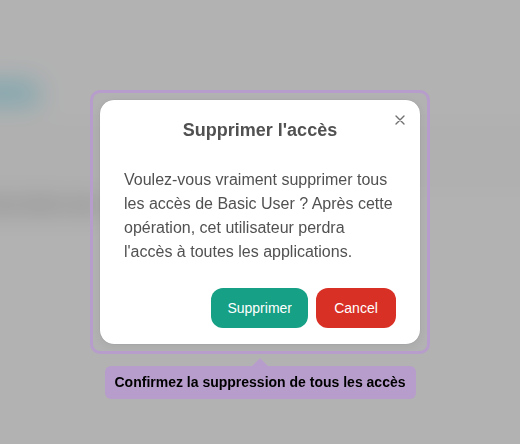
重置按钮会删除用户的所有文件夹访问权限和直接应用程序访问权限。在执行操作前会要求确认。
复制另一用户的访问权限
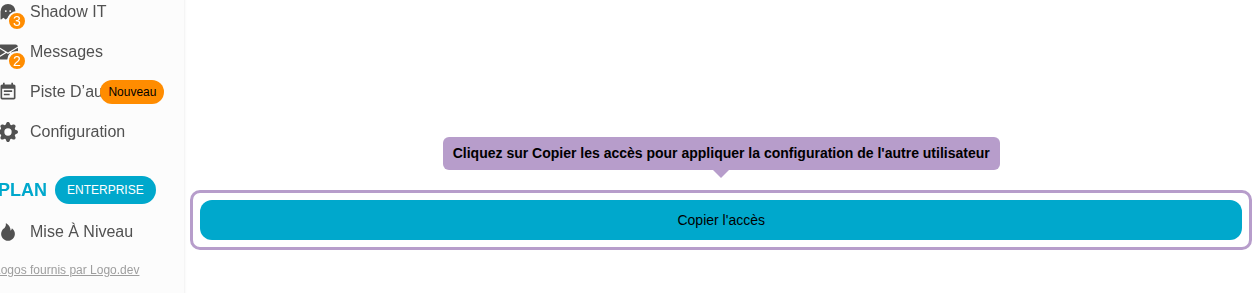
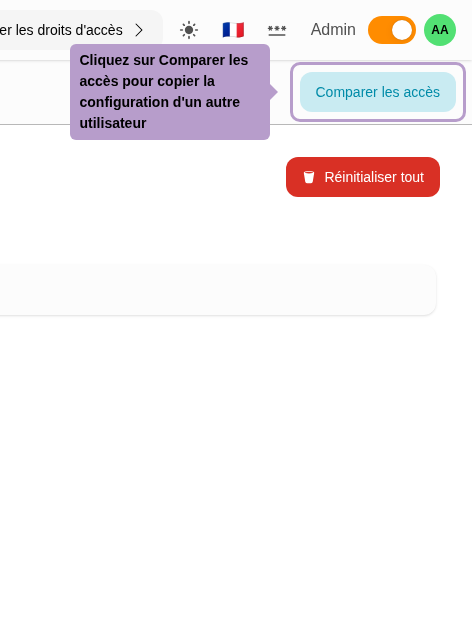
在重置访问权限后,您可以复制另一用户的访问权限配置。在工具栏中单击比较访问权限按钮。
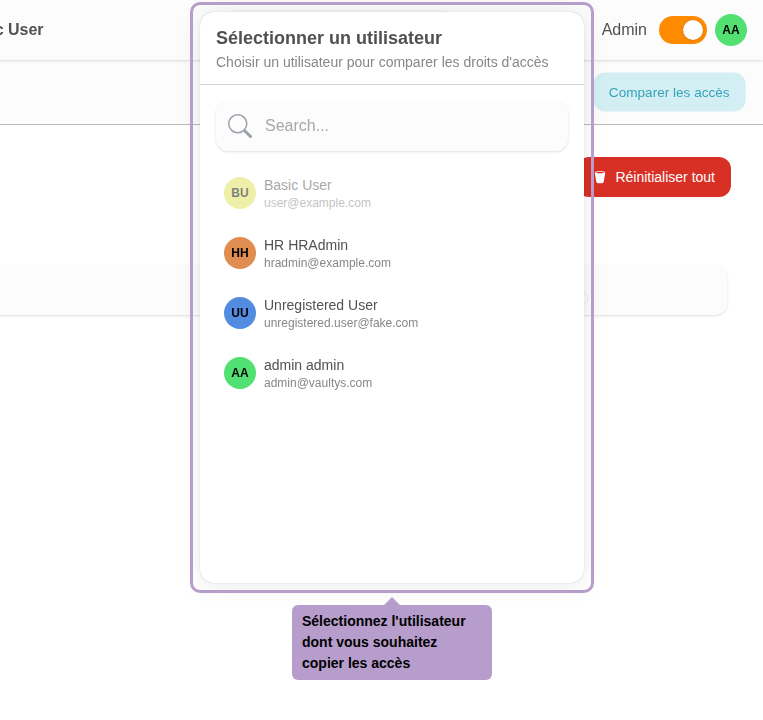
选择要复制访问权限的用户。页面将并排显示两个用户的配置以供比较。
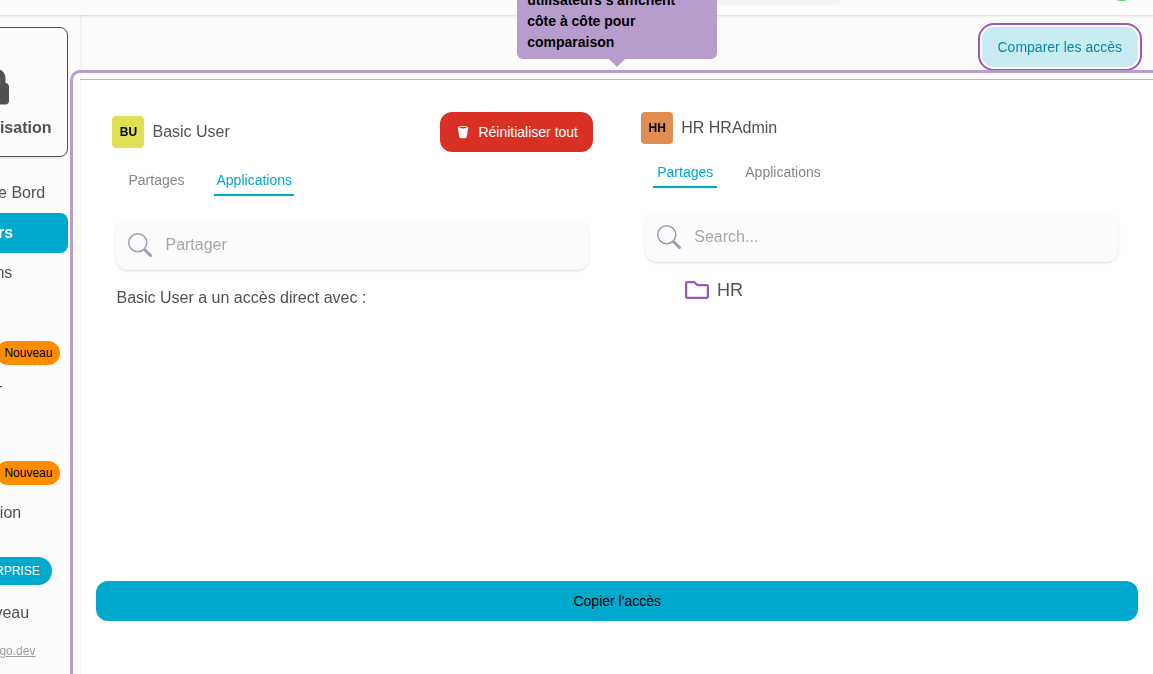
单击复制访问权限以应用另一用户的配置。