Mot de passe commun d'application
Sur une application de type Password Manager, vous pouvez définir un mot de passe commun par dossier. Ce mot de passe sera utilisé par tous les utilisateurs du dossier pour se connecter à l'application.
Étape 1 : Accéder à l'onglet Partager
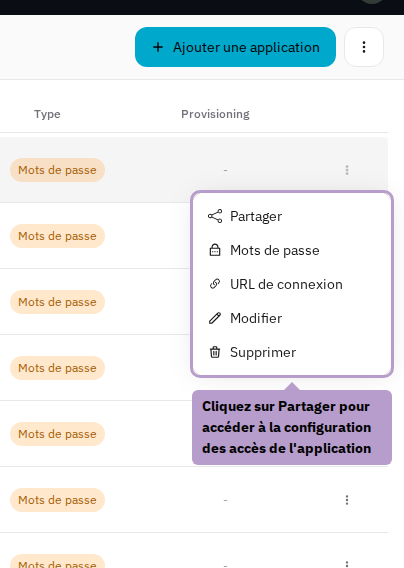
Depuis la liste des applications, ouvrez le menu d'actions d'une application et cliquez sur Partager.
Étape 2 : Partager l'application avec un dossier
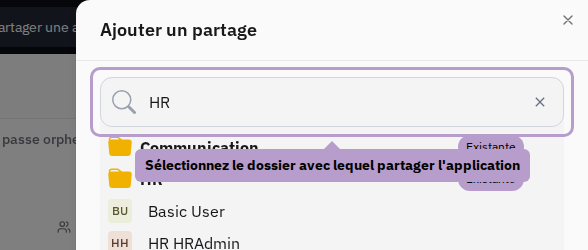
Cliquez sur le bouton Ajouter et sélectionnez un dossier.
Étape 3 : Configurer le mot de passe commun
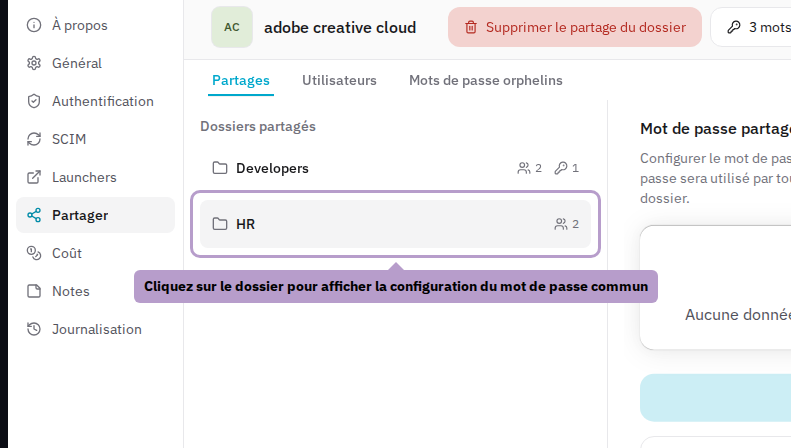
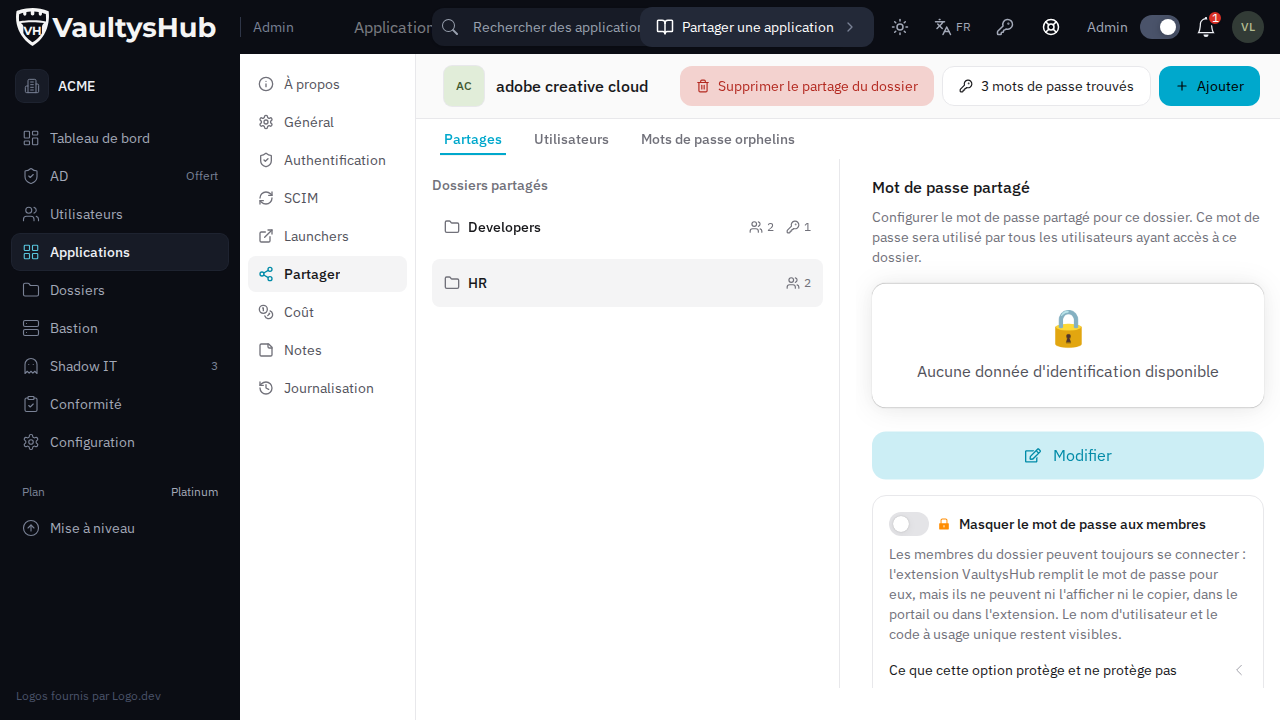
Une fois le dossier sélectionné dans la liste, le panneau de droite affiche la configuration du mot de passe partagé. Renseignez l'identifiant et le mot de passe auxquels tous les utilisateurs du dossier auront accès.
Masquer le mot de passe
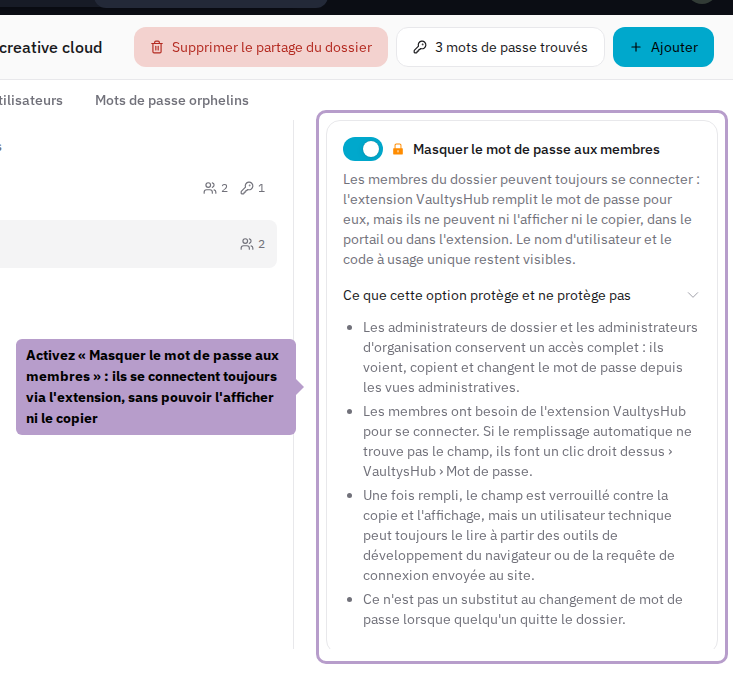
Vous pouvez donner l'usage d'un compte partagé sans en donner la connaissance : les membres du dossier se connectent à l'application, mais ne peuvent ni afficher ni copier le mot de passe, donc ni le réutiliser ailleurs ni le transmettre.
L'option se règle pour chaque application d'un dossier, sous la configuration du mot de passe commun : activez Masquer le mot de passe aux membres.
Ce qui change pour les membres
- Portail (ordinateur et mobile) : le mot de passe apparaît comme « Masqué par l'administrateur », sans bouton pour l'afficher ni pour le copier. Le serveur ne l'envoie plus du tout aux pages de l'interface utilisateur.
- Extension VaultysHub : ni affichage ni copie dans la liste des applications ; un cadenas signale le mot de passe masqué.
- Connexion : l'extension continue de remplir automatiquement le formulaire de connexion. Si le remplissage automatique ne trouve pas le champ, le membre fait un clic droit dans le champ › VaultysHub › Mot de passe › application – dossier.
- Champ rempli : une fois le mot de passe injecté par l'extension, le champ de la page est verrouillé : copier, couper, glisser ou sélectionner son contenu est bloqué, et si la page, un bouton « œil » du site ou les outils de développement le font passer en texte clair, le champ est vidé. Le verrou est levé dès que le membre efface le champ ou y tape un autre mot de passe.
Seul le mot de passe est masqué : l'identifiant et le code à usage unique (TOTP) restent visibles et copiables.
Qui garde l'accès complet
| Voir / copier le mot de passe | Le modifier | Activer / désactiver l'option | |
|---|---|---|---|
| Membres du dossier (rôle Utilisateur) | Non | Non | Non |
| Administrateurs du dossier | Oui, depuis l'administration du dossier | Oui | Oui |
| Administrateurs de l'organisation | Oui, depuis les vues d'administration (pas depuis leur coffre-fort) | Oui, y compris depuis leur coffre-fort | Oui |
Dans l'extension, le mot de passe reste masqué pour tout le monde. Un administrateur de dossier le consulte et le modifie depuis la page d'administration de son dossier ; un administrateur de l'organisation, depuis les vues d'administration (applications, dossiers).
Dans le coffre-fort du gestionnaire de mots de passe, le mot de passe reste masqué même pour un administrateur : il apparaît comme « Masqué aux membres du dossier », sans bouton pour l'afficher ni pour le copier, et un bandeau le rappelle. Le bouton Modifier reste disponible pour les administrateurs : il ouvre l'édition, où ils peuvent changer le mot de passe. Une fois enregistré, il est de nouveau masqué.
L'activation et la désactivation de l'option sont enregistrées dans le journal d'audit.
Ce n'est pas une protection absolue. Une fois injecté par l'extension, le mot de passe se trouve dans le champ de la page : le verrouillage empêche la copie et l'affichage ordinaires, mais un utilisateur technique peut toujours lire la valeur du champ depuis la console des outils de développement, ou intercepter la requête de connexion envoyée au site.
L'option empêche la consultation et la copie ordinaires et retire le mot de passe des réponses du serveur destinées à l'interface. Elle ne remplace pas un changement du mot de passe quand un membre quitte le dossier.
Les mots de passe personnels ne sont pas concernés : l'option ne porte que sur le mot de passe commun d'un dossier.