Journalisation
La Journalisation (Audit Trail) enregistre tous les événements produits sur la plateforme : authentifications, ouvertures d'applications, partages de mots de passe, détections Shadow IT, actions d'administration, événements de facturation… Chaque événement est typé, classé dans une catégorie et porteur d'un niveau de gravité, et référence les entités qu'il concerne (utilisateur, application, dossier, appareil, mot de passe…).
C'est ce même journal qui alimente les notifications et le webhook audit.event : il n'existe qu'une seule source de vérité pour l'historique de l'organisation.
Page principale
Accédez au journal depuis le menu Conformité de la barre latérale administrateur, onglet Journalisation.
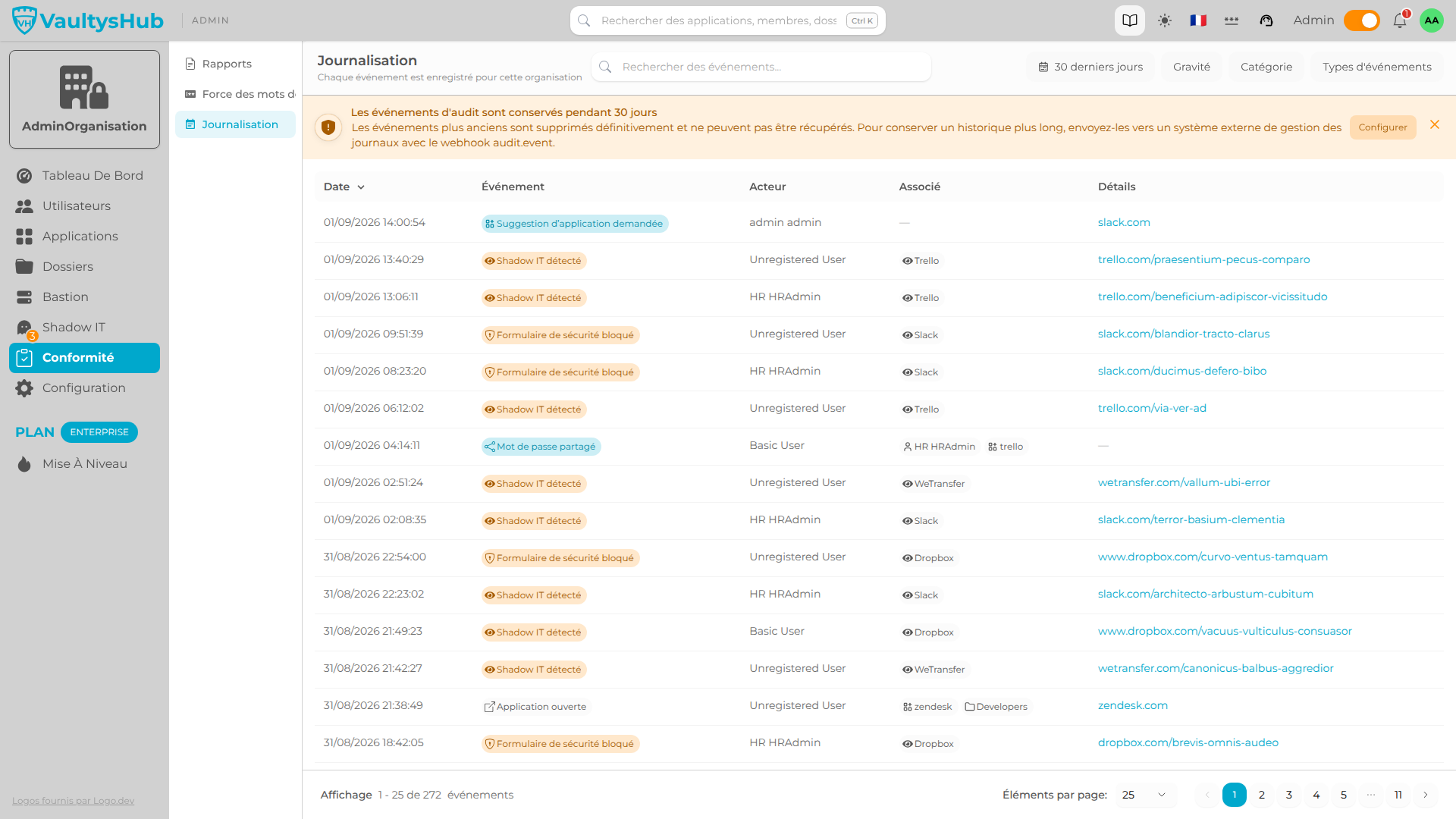
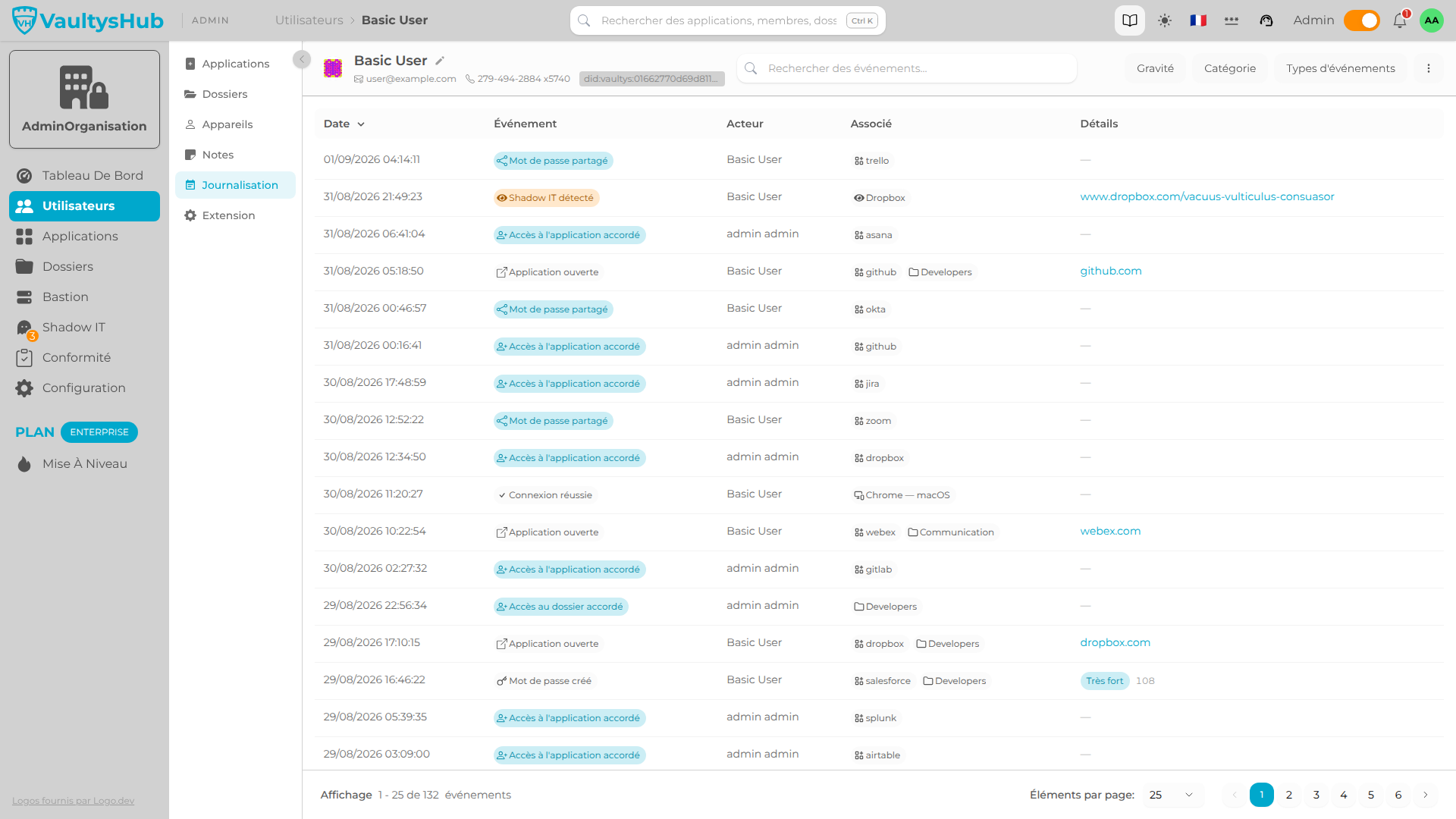
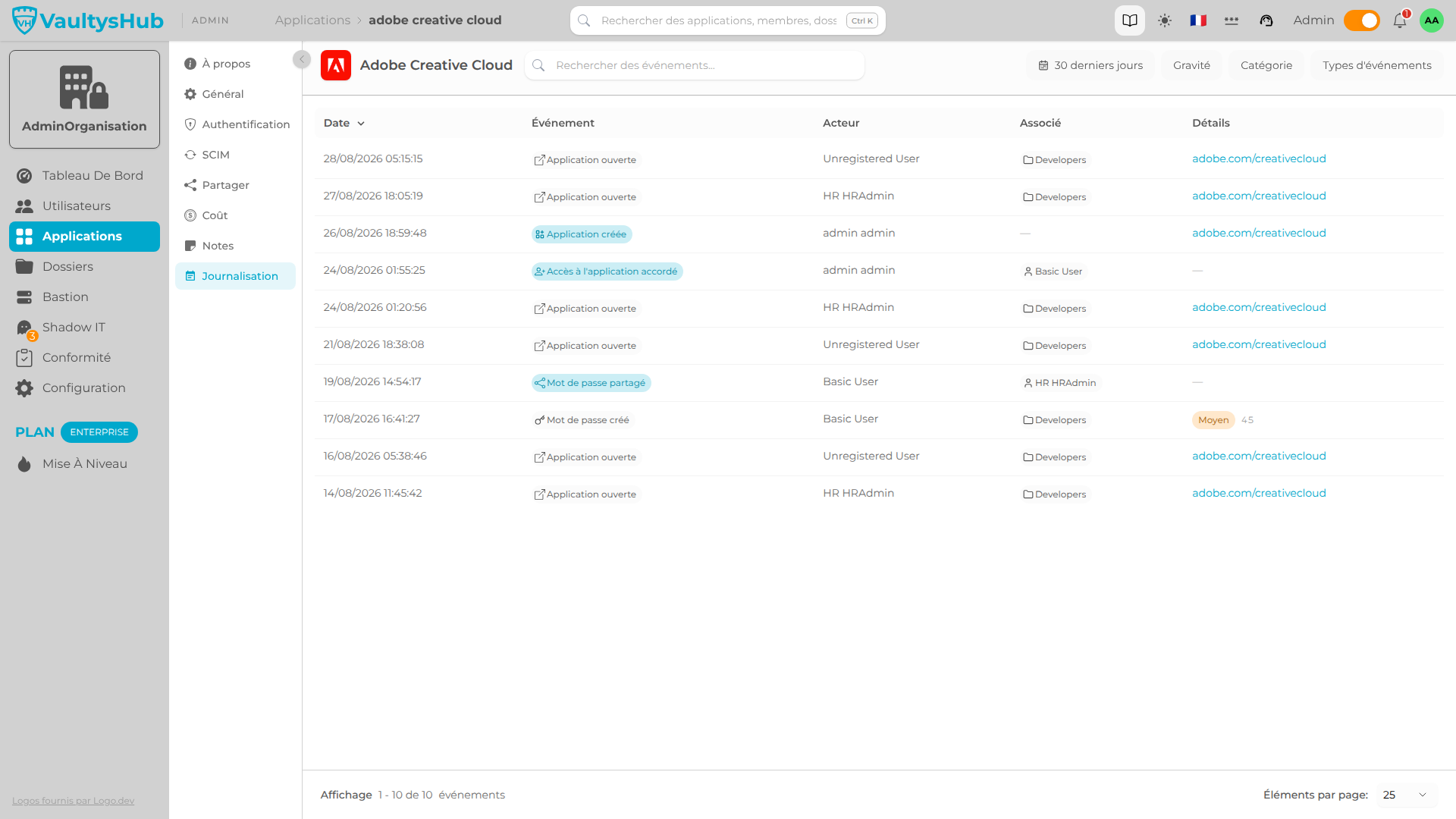
Le tableau présente une ligne par événement, avec les colonnes Date, Événement, Acteur, Associé et Détails. Les colonnes Date, Événement et Acteur sont triables.
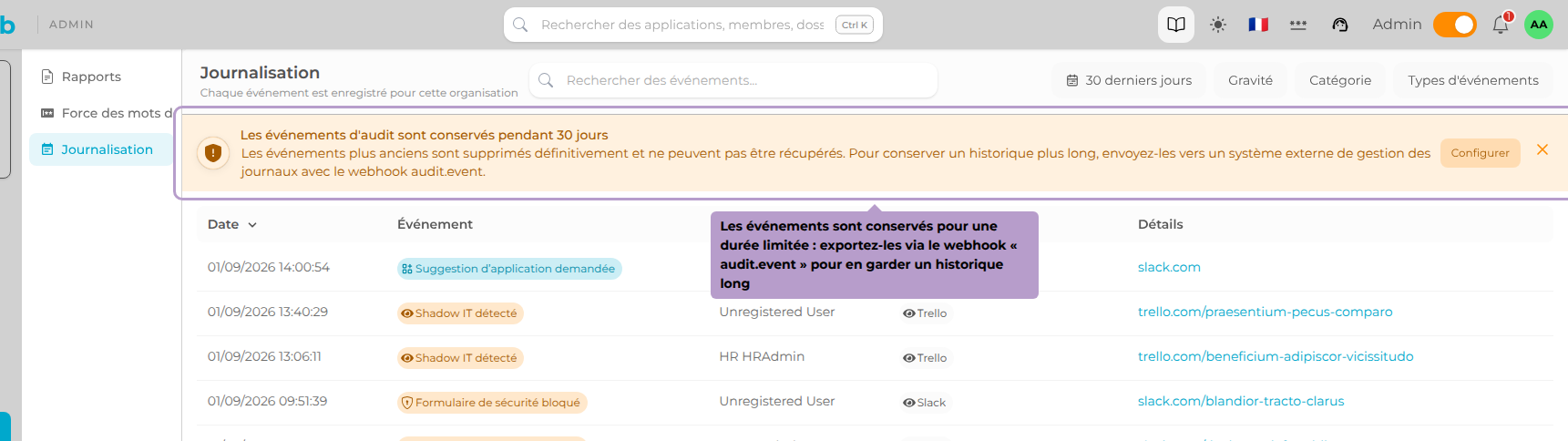
Les événements sont conservés pendant une durée limitée (30 jours par défaut) puis supprimés définitivement. Pour conserver un historique plus long, exportez-les vers un système de gestion de logs externe via le webhook audit.event.
Filtrer le journal
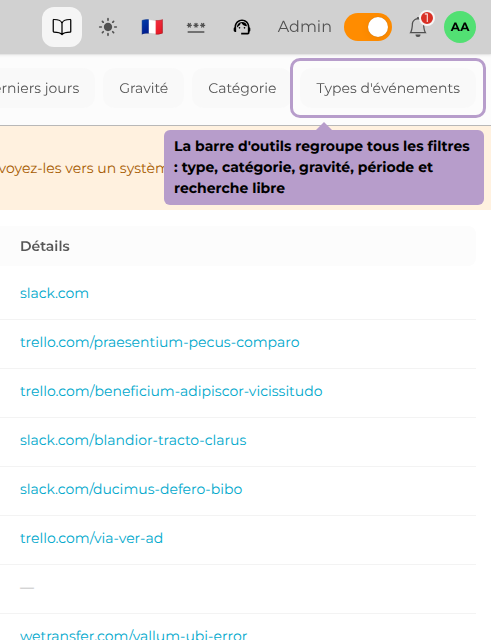
La barre d'outils regroupe l'ensemble des filtres. Ils se combinent entre eux et sont reportés dans l'URL de la page : une vue filtrée peut donc être mise en favori ou partagée telle quelle à un auditeur.
Par type d'événement
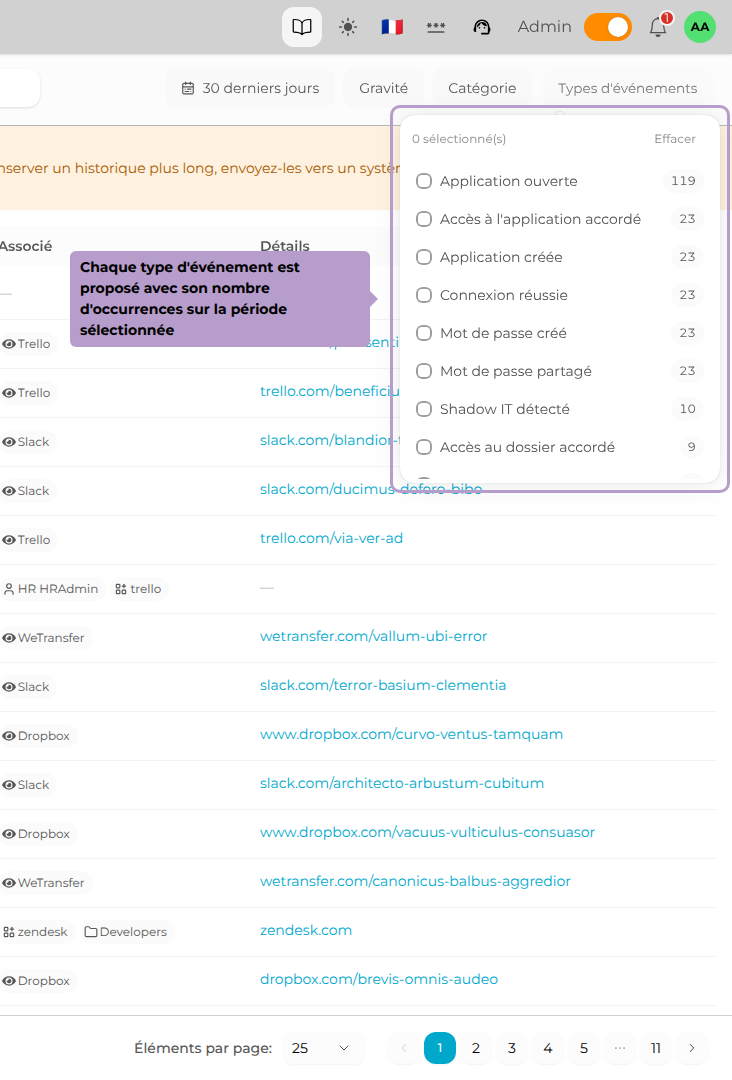
Le filtre Types d'événements liste tous les types que la plateforme sait produire, avec le nombre d'événements correspondants sur la période sélectionnée. Les types sans aucun événement ne sont pas proposés.
Par catégorie
Une catégorie regroupe les types d'événements qui répondent à la même question. C'est le filtre à privilégier pour une revue : il continue d'inclure automatiquement les nouveaux types d'événements ajoutés à la plateforme.
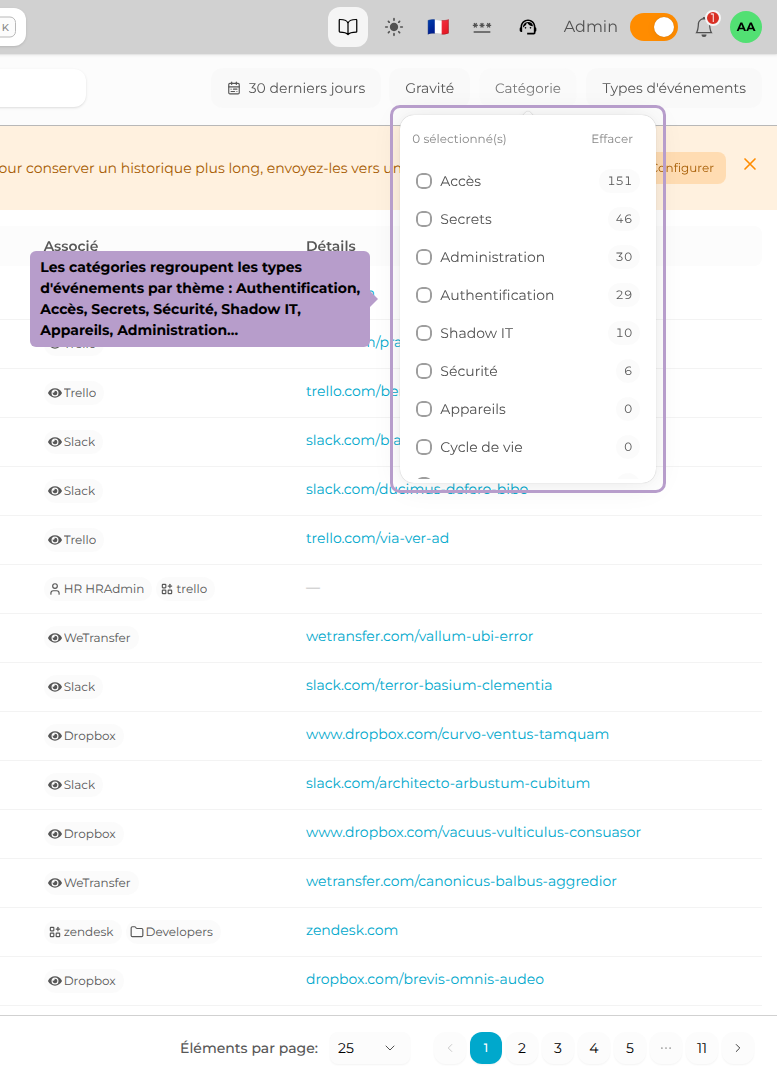
| Catégorie | Contenu |
|---|---|
| Authentification | Connexions VaultysHub et extension : succès, échec, refus |
| Accès | Ouverture d'application, attribution et retrait d'accès aux applications et dossiers |
| Secrets | Création, partage et demande de changement de mot de passe |
| Sécurité | Formulaires bloqués par l'extension |
| Shadow IT | Détection d'applications non déclarées |
| Appareils | Enregistrement, authentification, refus, demandes d'approbation, appareils temporaires |
| Administration | Gestion des membres, applications, dossiers, notes, SCIM, rapports et support |
| Cycle de vie | Inscription d'un membre, création de l'organisation |
| Facturation | Mise à jour et expiration de la licence |
Par gravité
La gravité indique l'attention que demande un événement. Elle est portée par le type d'événement, pas saisie manuellement.
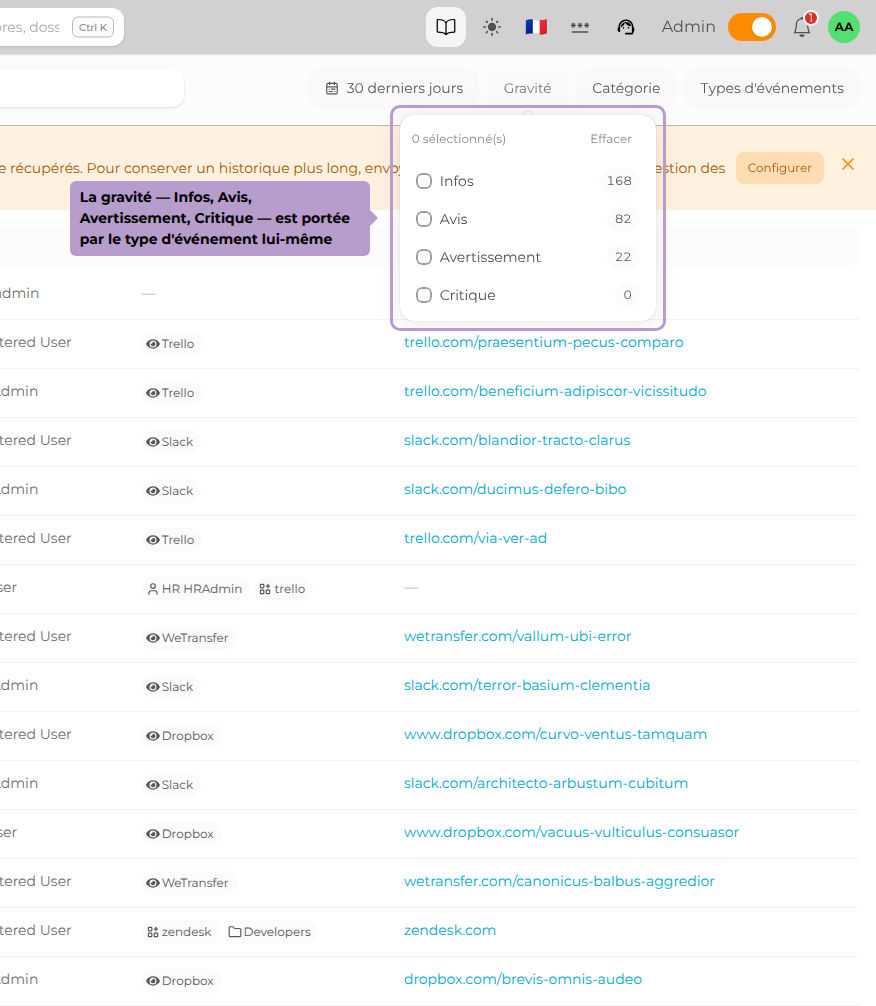
| Gravité | Signification |
|---|---|
| Infos | Activité normale (connexion réussie, ouverture d'application) |
| Avis | Changement significatif à conserver (création d'un membre, partage d'un mot de passe) |
| Avertissement | Anomalie à examiner (connexion refusée, formulaire bloqué, Shadow IT détecté) |
| Critique | Incident nécessitant une action immédiate |
Par période
Le filtre de période propose les fenêtres Dernières 24 heures, 7 derniers jours, 30 derniers jours et Tout est conservé, ainsi qu'une plage personnalisée.
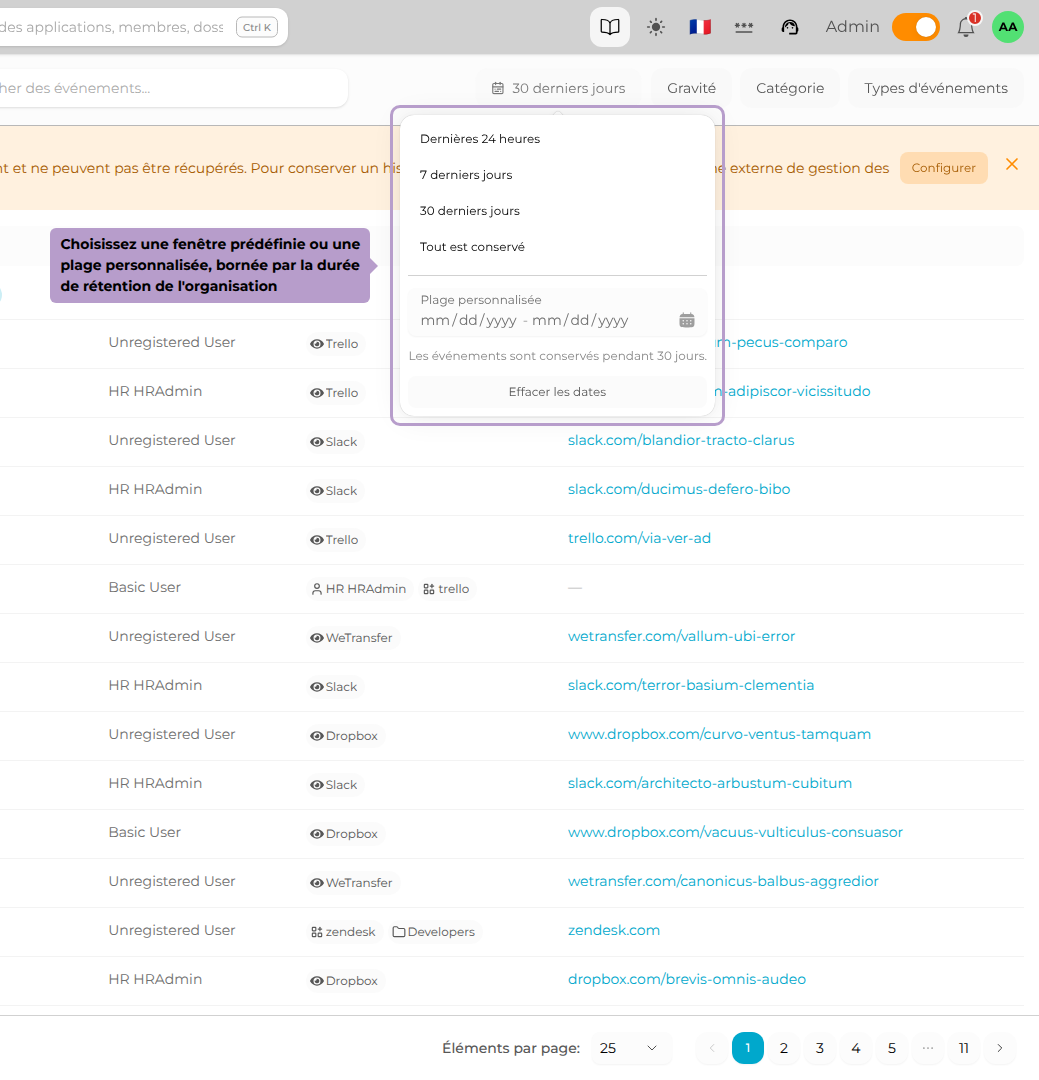
La plage personnalisée est bornée par la durée de rétention de l'organisation : il n'est pas possible de sélectionner une fenêtre dont on sait qu'elle ne contient plus aucun événement.
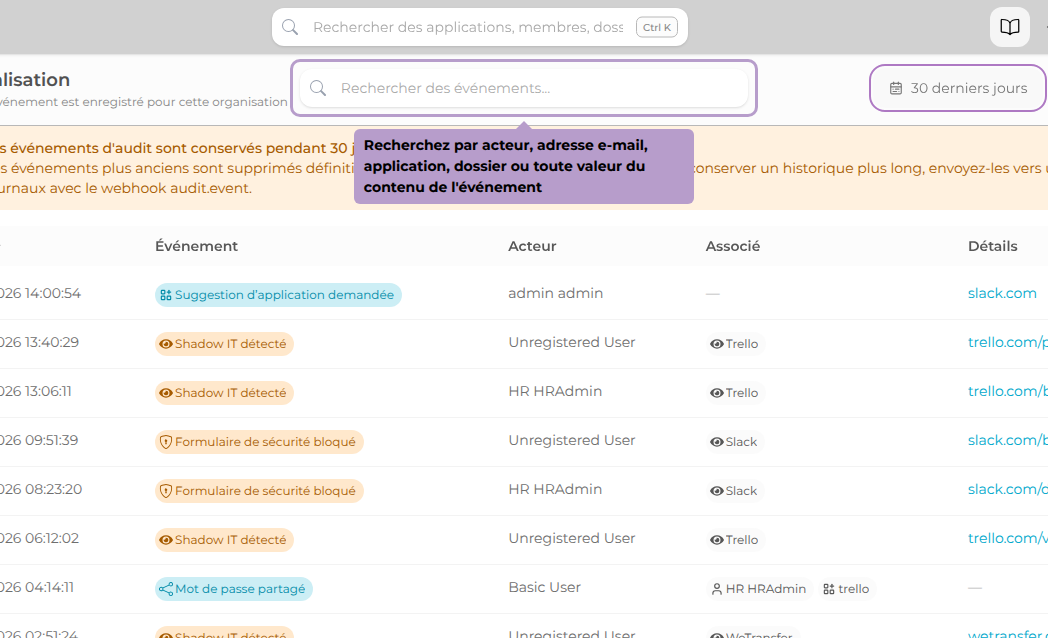
Recherche libre
La barre de recherche filtre sur le texte des événements : nom de l'acteur, adresse e-mail, libellé de l'application ou du dossier, valeurs du contenu de l'événement.
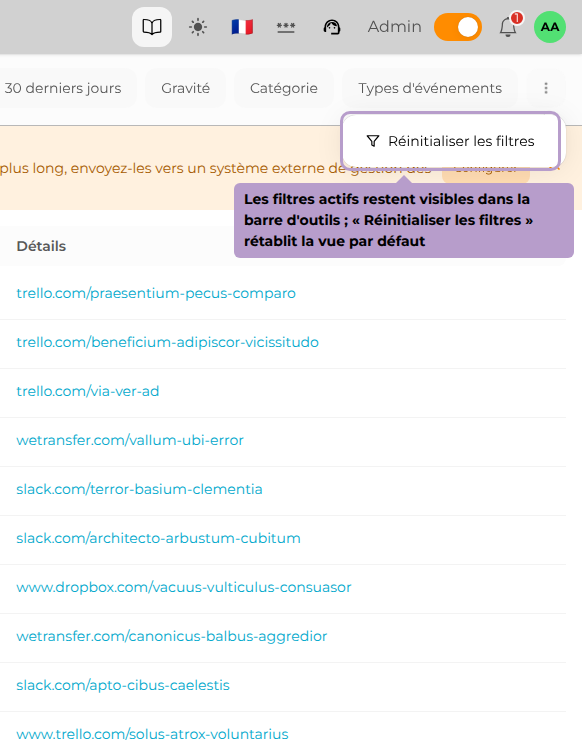
Réinitialiser
Chaque filtre contextuel actif s'affiche sous forme d'étiquette supprimable. Le bouton Réinitialiser les filtres rétablit la vue par défaut.
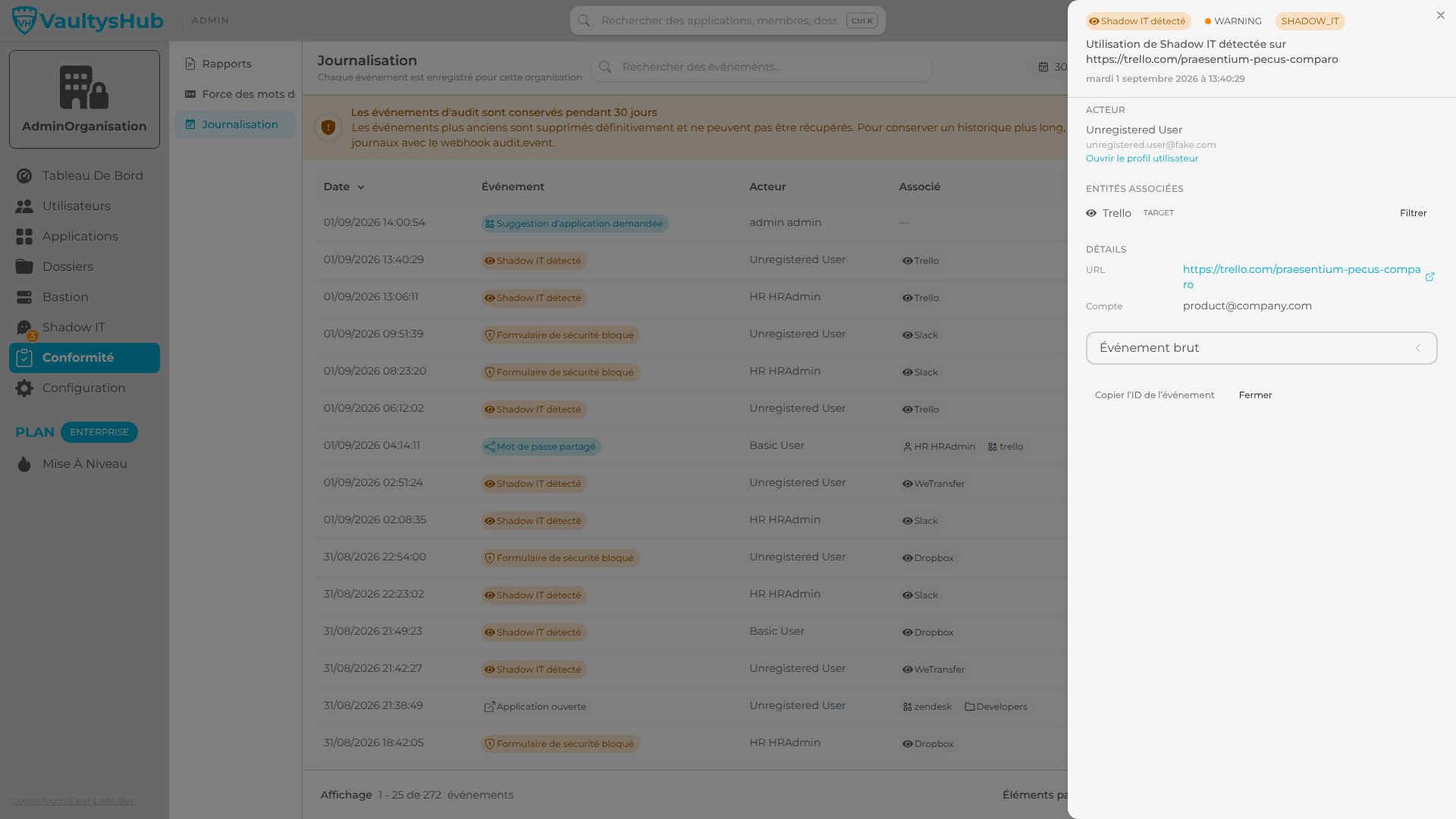
Détail d'un événement
Cliquer sur une ligne ouvre un panneau latéral présentant l'intégralité de l'événement : sa phrase descriptive, sa gravité, sa catégorie, sa date exacte, son acteur et son contenu typé.
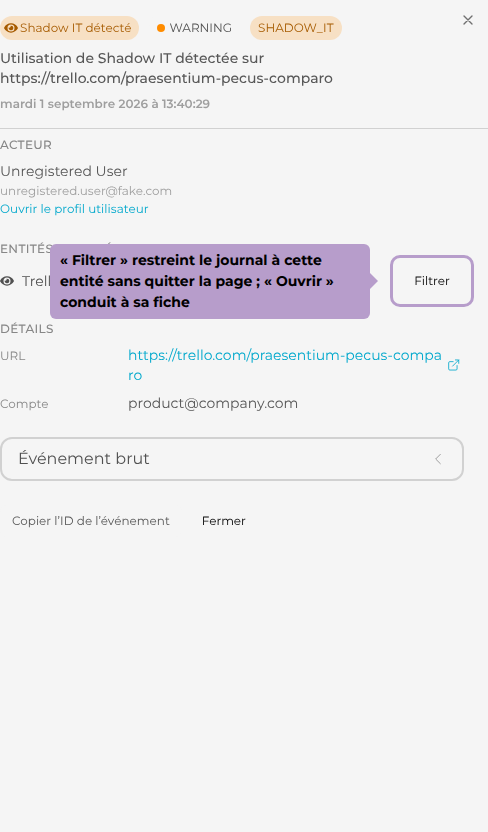
Entités associées
La section Entités associées liste toutes les entités concernées par l'événement, chacune avec son rôle. Ouvrir conduit à la fiche de l'entité, Filtrer restreint le journal à cette entité sans quitter la page.
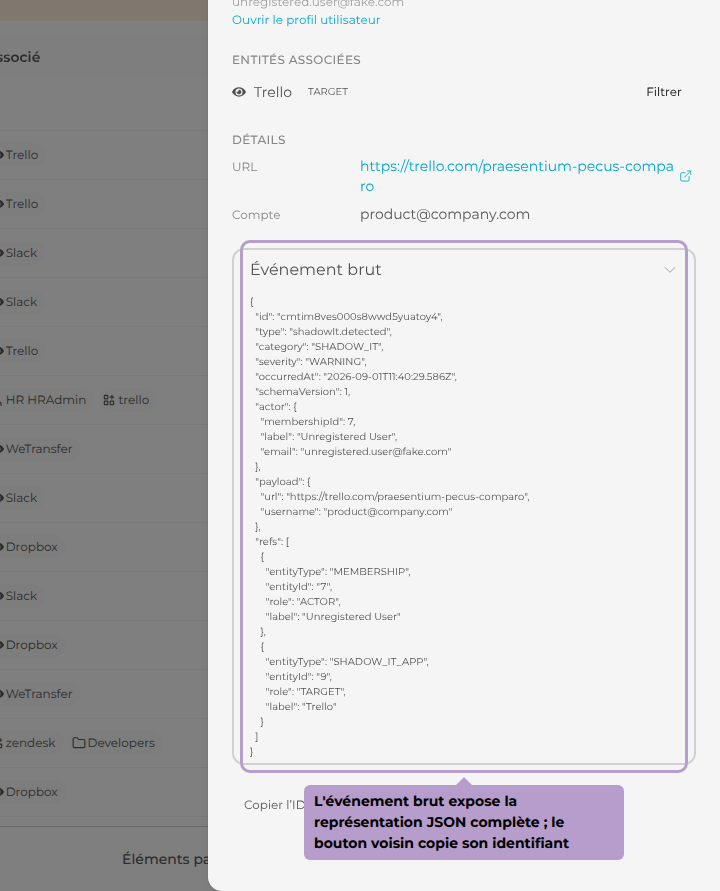
Événement brut et identifiant
Le bloc Événement brut expose la représentation JSON complète, et Copier l'ID de l'événement en récupère l'identifiant — utile pour référencer un événement précis dans un rapport d'audit ou un ticket.
Filtre contextuel depuis le tableau
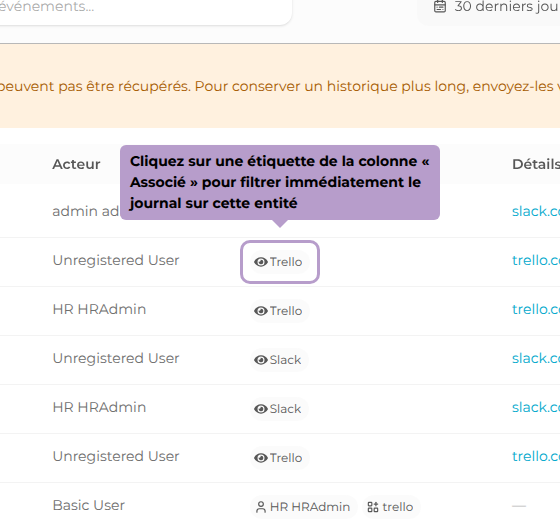
Les étiquettes de la colonne Associé sont cliquables : un clic ajoute directement un filtre sur l'entité correspondante. C'est le chemin le plus court pour passer d'un événement à tout l'historique de l'application, du dossier ou de l'utilisateur qu'il mentionne.
Pagination
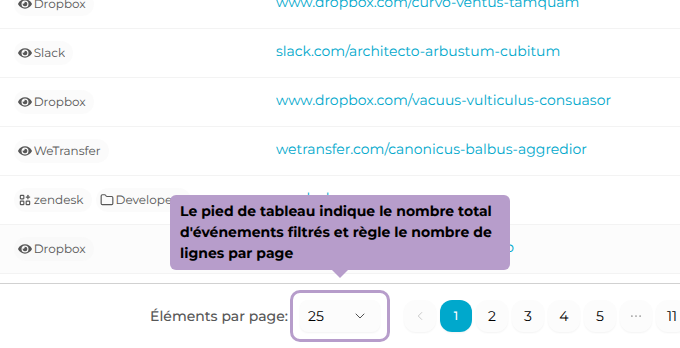
Le pied de tableau indique le nombre total d'événements correspondant aux filtres et permet d'ajuster le nombre de lignes affichées (10, 25, 50 ou 100).
Depuis le profil d'un utilisateur
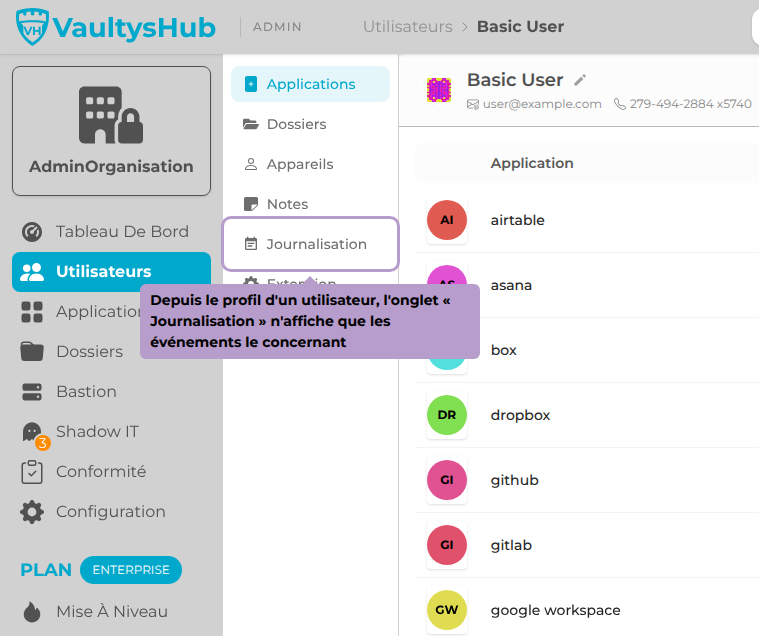
Le journal est également accessible depuis la fiche d'un utilisateur, pour n'afficher que les événements le concernant.
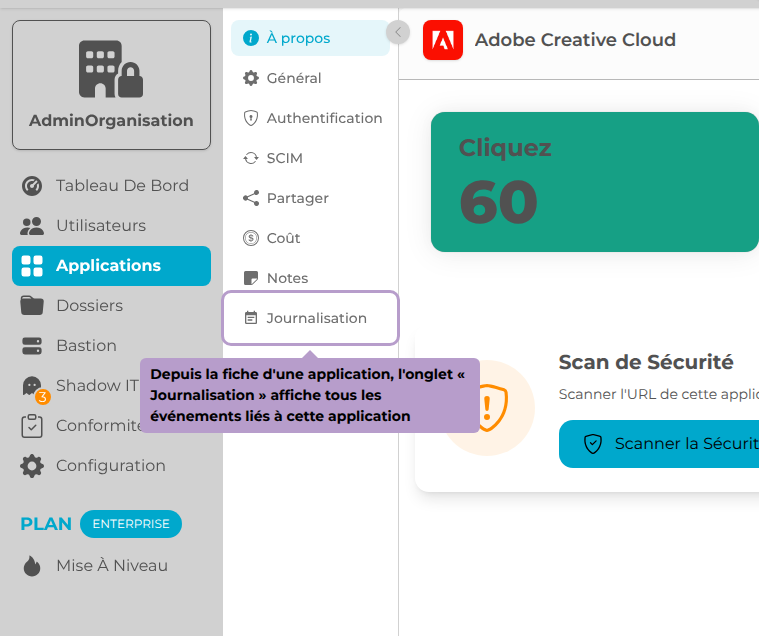
Depuis la fiche d'une application
Chaque application dispose de son propre onglet Journalisation, qui liste tous les événements liés à cette application.
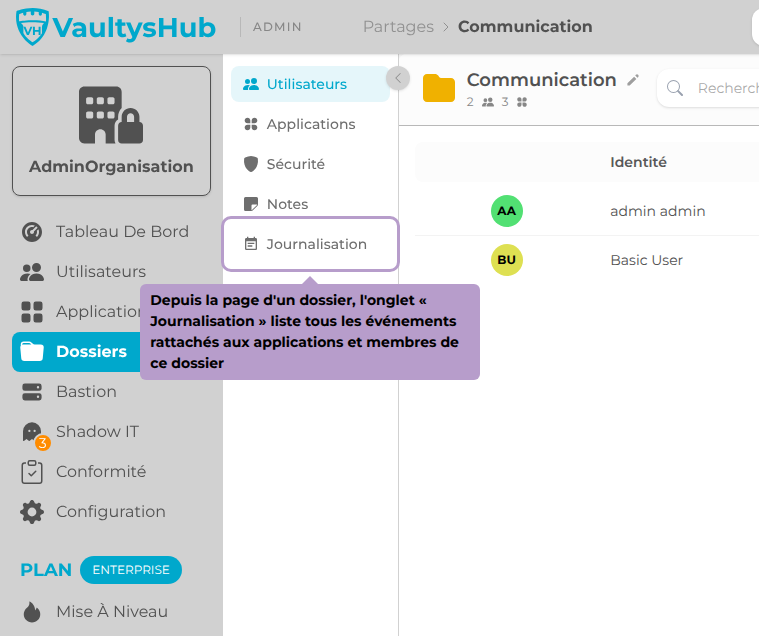
Depuis la page d'un dossier
L'onglet Journalisation d'un dossier affiche l'ensemble des événements issus des applications et des membres qui y sont rattachés.
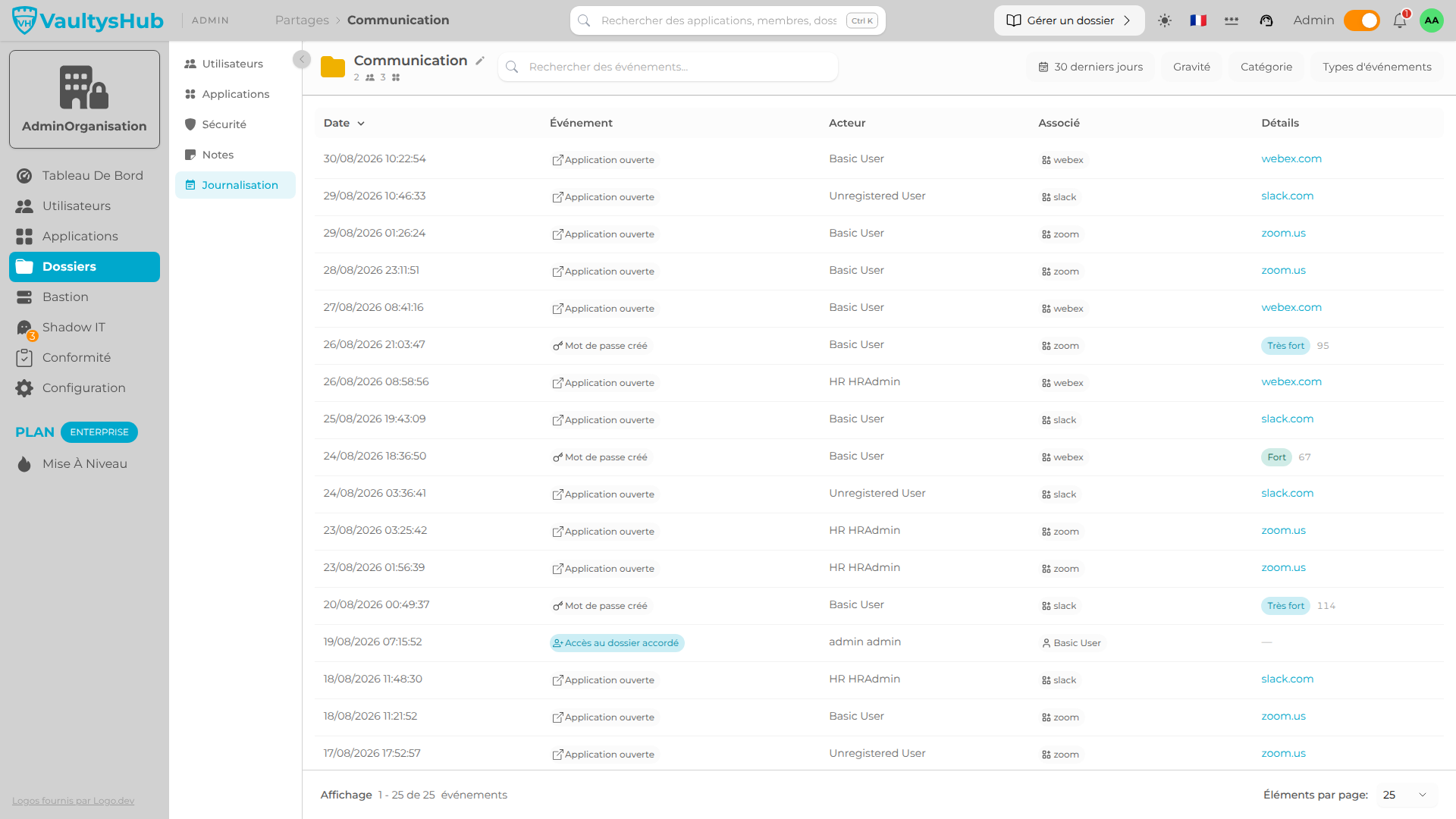
Dans ces trois vues, le filtre sur l'entité est verrouillé : les filtres de type, de catégorie, de gravité et de période restent disponibles, mais le périmètre ne peut pas être élargi par inadvertance.