Tableau de bord
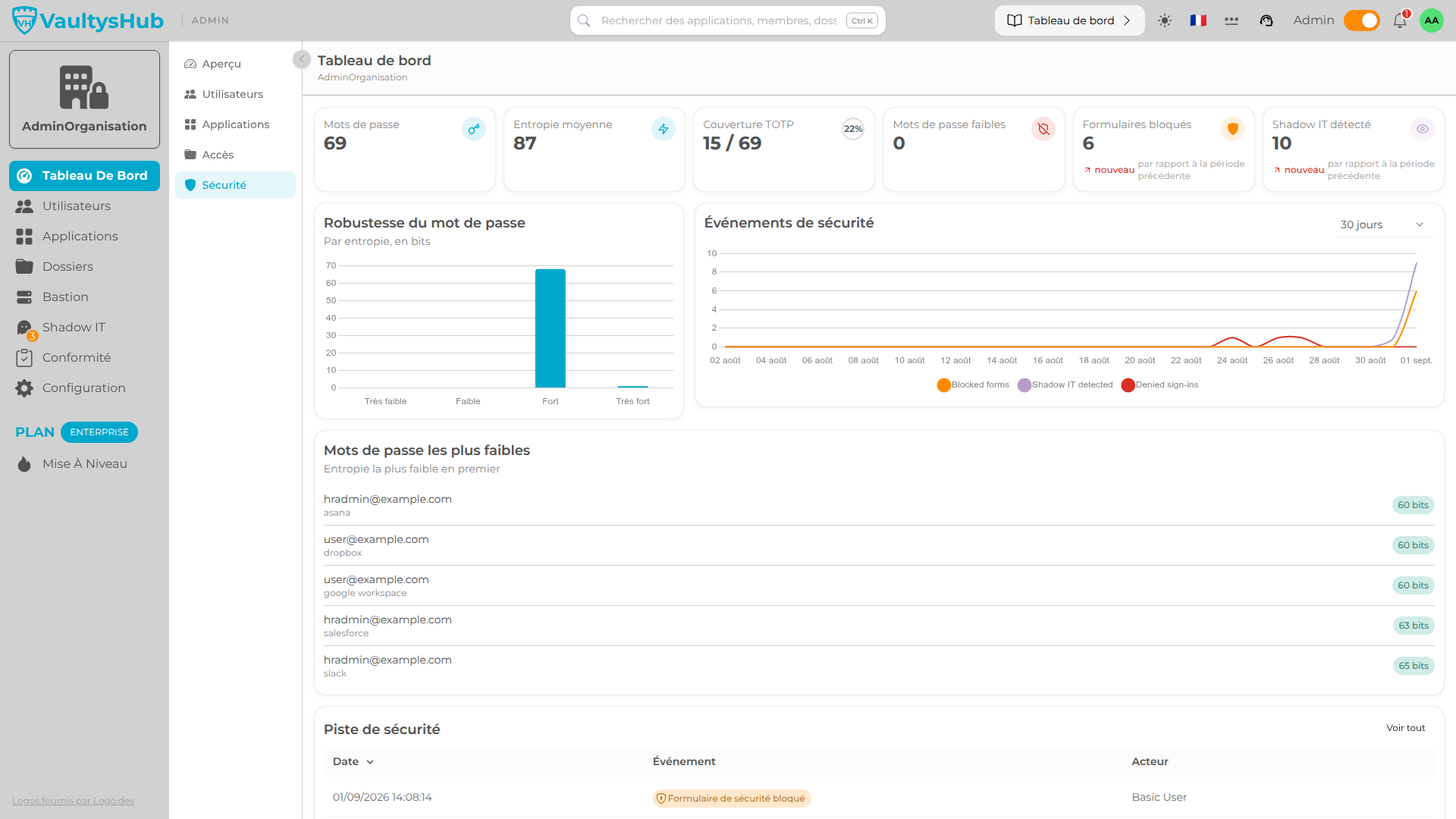
Le Tableau de bord est la synthèse de l'activité de votre organisation. Il se compose de cinq onglets : Aperçu, Utilisateurs, Applications, Accès et Sécurité. Le premier donne la vue d'ensemble, les quatre autres approfondissent chacun un domaine.
Accéder au tableau de bord
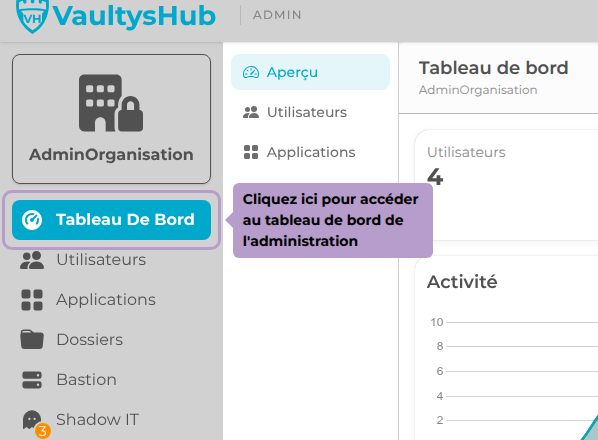
Dans la barre de navigation latérale, cliquez sur Tableau de bord.
Aperçu
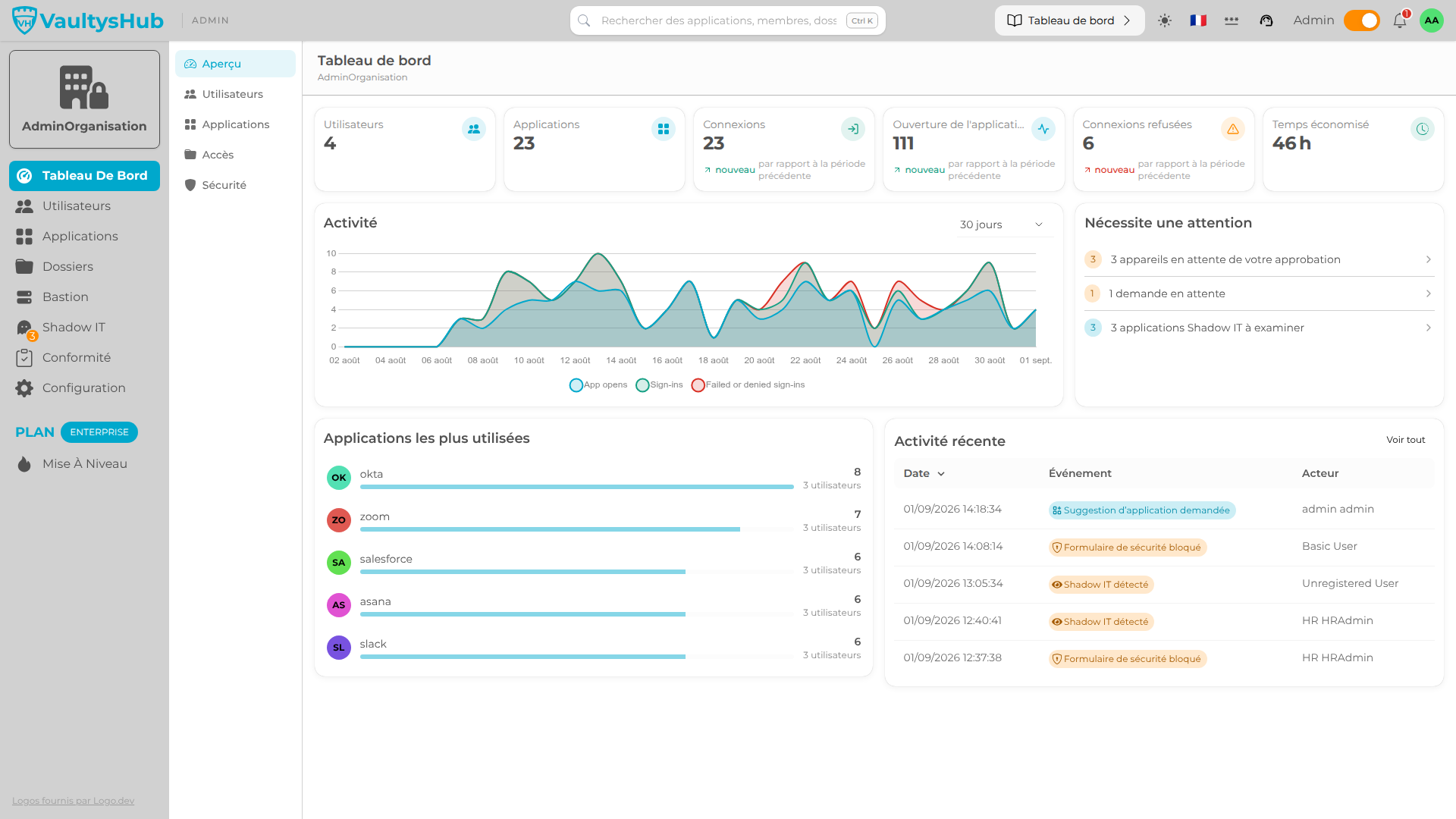
L'onglet Aperçu répond en un coup d'œil aux questions les plus fréquentes : combien de membres et d'applications, combien de connexions, qu'est-ce qui demande une action.
Les indicateurs
La rangée d'indicateurs affiche six valeurs clés, chacune accompagnée de son évolution par rapport à la période précédente.
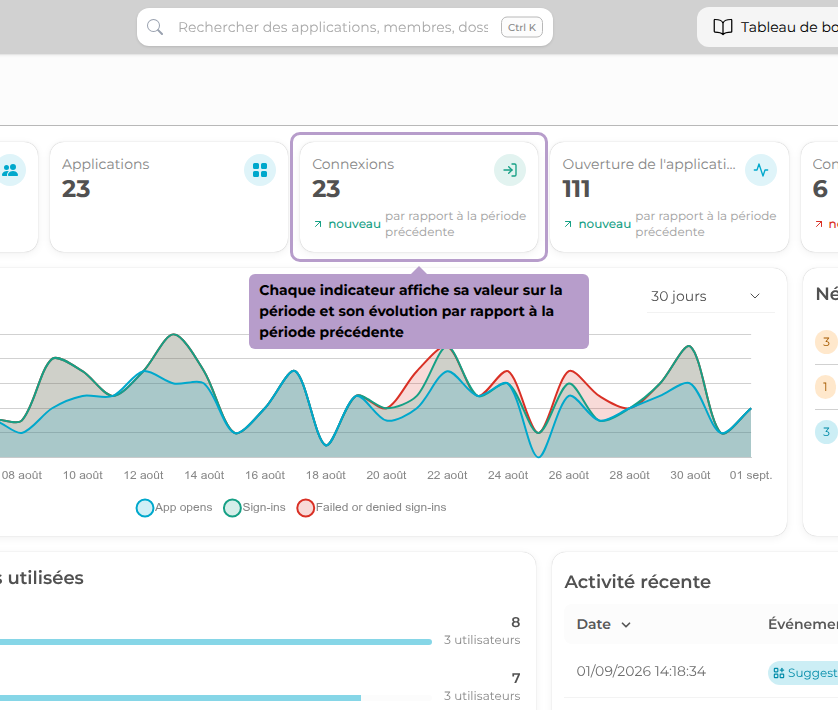
| Indicateur | Signification |
|---|---|
| Utilisateurs | Membres de l'organisation, rapportés à votre quota de licence |
| Applications | Applications déclarées dans VaultysHub |
| Connexions | Authentifications réussies sur la période |
| Ouverture de l'application | Ouvertures d'applications depuis le portail ou l'extension |
| Connexions refusées | Tentatives rejetées — un chiffre qui monte mérite un examen |
| Temps économisé | Temps que l'authentification sans mot de passe a fait gagner à vos équipes |
Un indicateur assorti d'un lien est cliquable : il conduit directement à l'écran qui détaille la valeur. C'est le cas du Coût mensuel estimé dans l'onglet Applications, qui ouvre le rapport de tarification.
Période d'observation
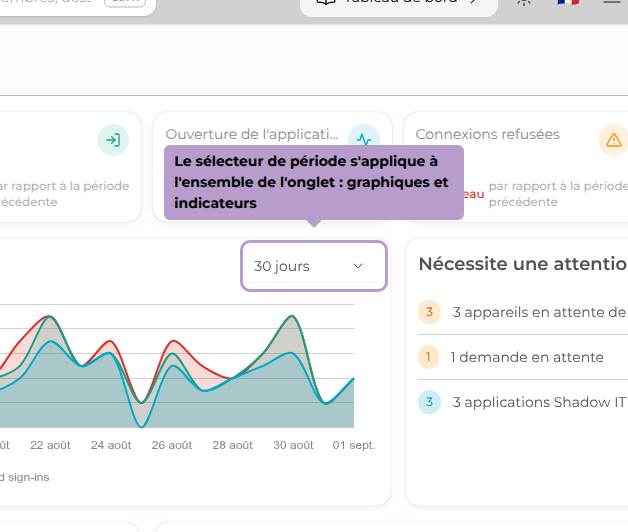
Le sélecteur de période commande l'ensemble de l'onglet : les graphiques comme les indicateurs et leurs évolutions.
L'historique affiché est borné par la durée de conservation des événements d'audit de votre organisation (30 jours par défaut). Les valeurs absolues et les jauges de quota, elles, sont toujours à jour.
Nécessite une attention
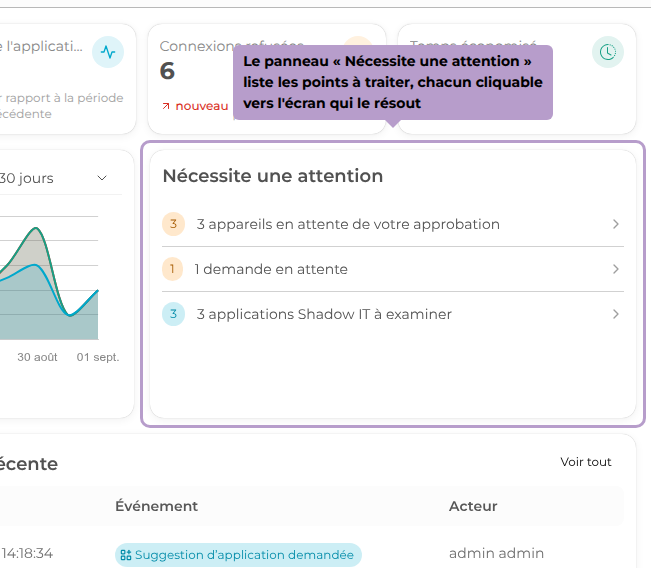
Le panneau Nécessite une attention rassemble les points à traiter — dossiers incomplets, membres sans accès, applications que personne n'utilise. Chaque ligne renvoie à l'écran qui permet de la résoudre.
Utilisateurs
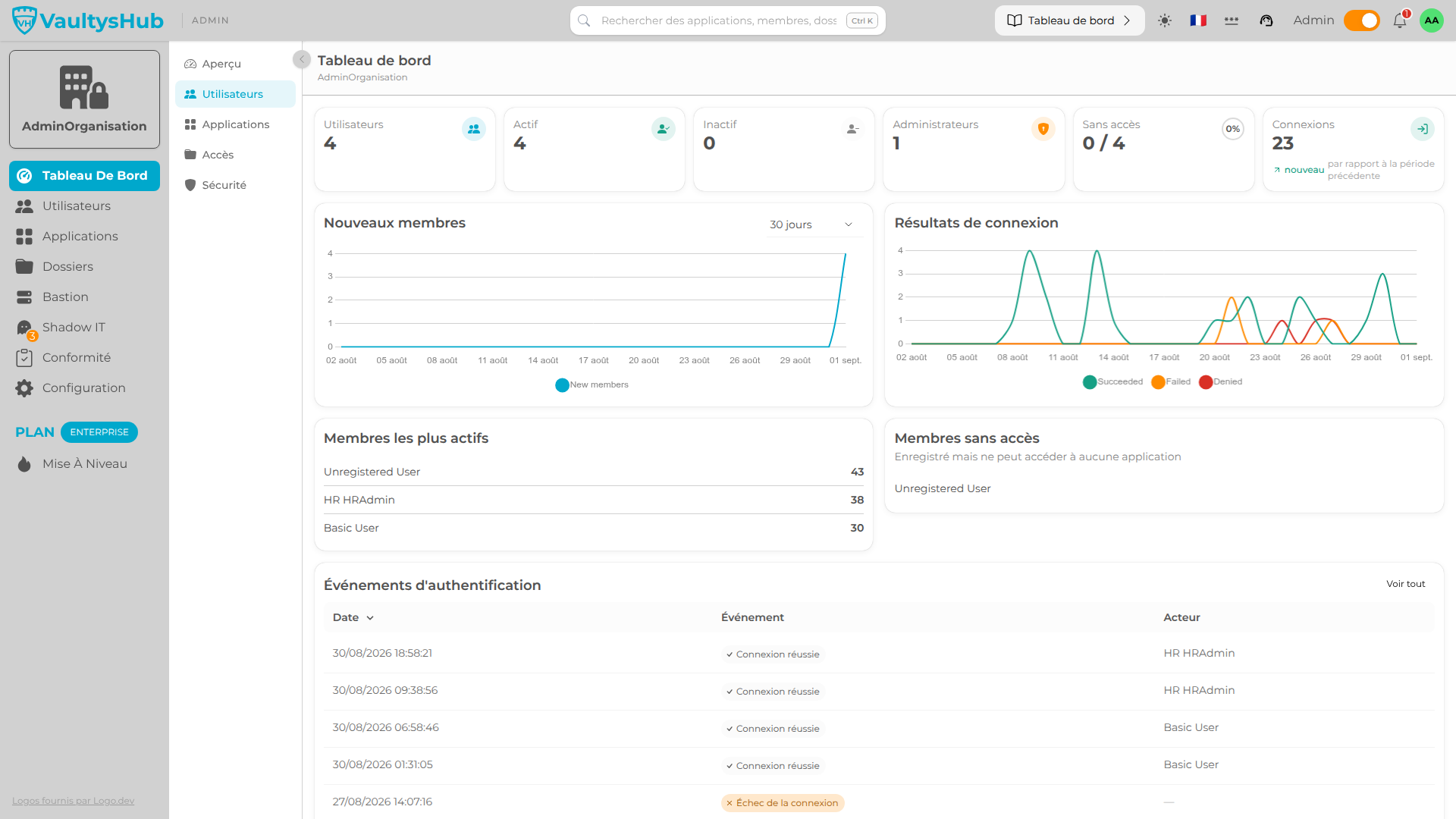
L'onglet Utilisateurs détaille l'adoption : nouveaux membres, résultats de connexion (réussies, échouées, refusées), membres les plus actifs, et Membres sans accès — inscrits mais ne pouvant atteindre aucune application. Le journal d'authentification en bas de page reprend les événements de la catégorie correspondante.
Applications
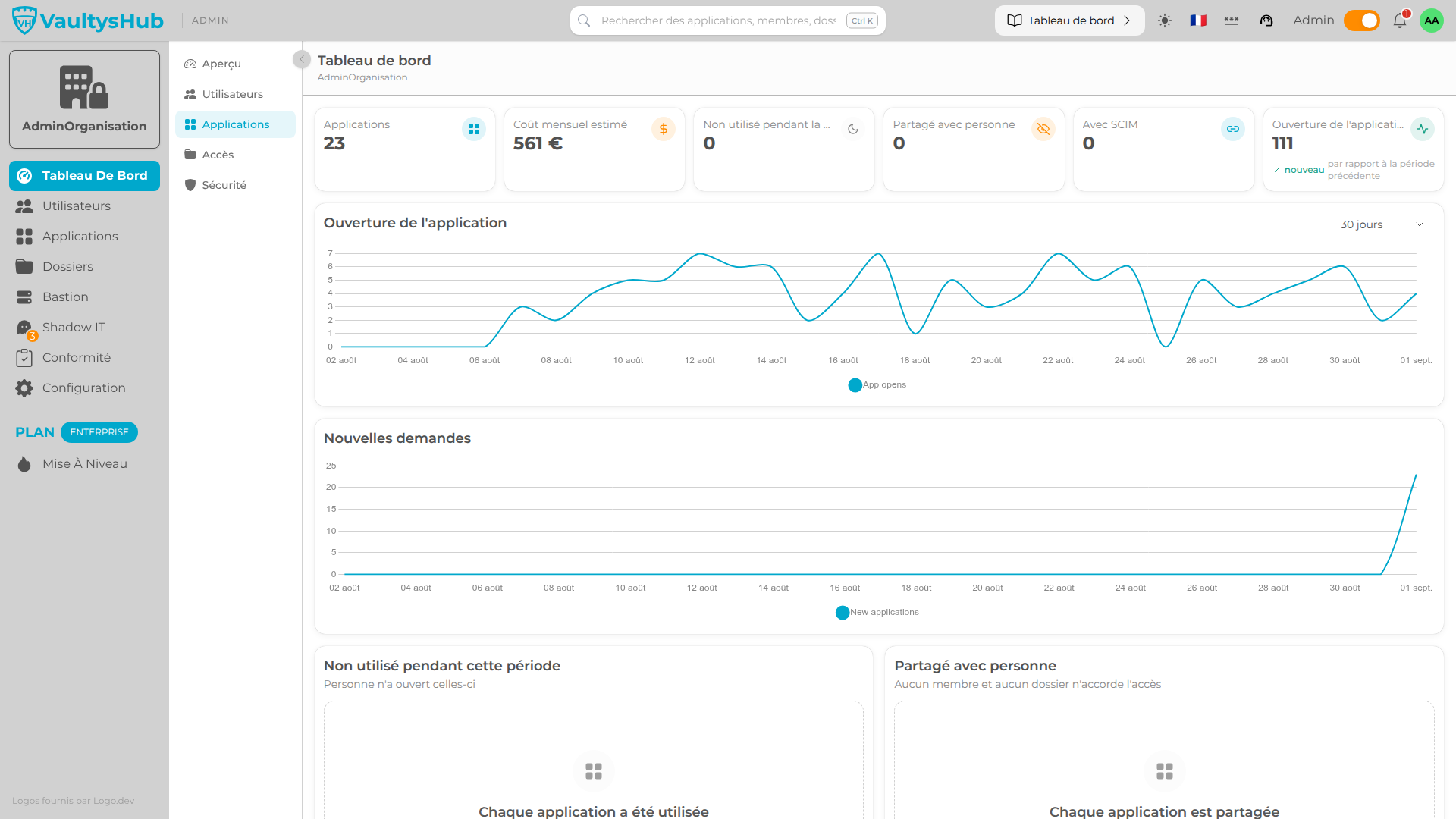
L'onglet Applications décrit le parc applicatif : coût mensuel estimé, ouvertures, applications non utilisées sur la période et applications partagées avec personne. C'est le point d'entrée de la gestion des coûts.
Accès
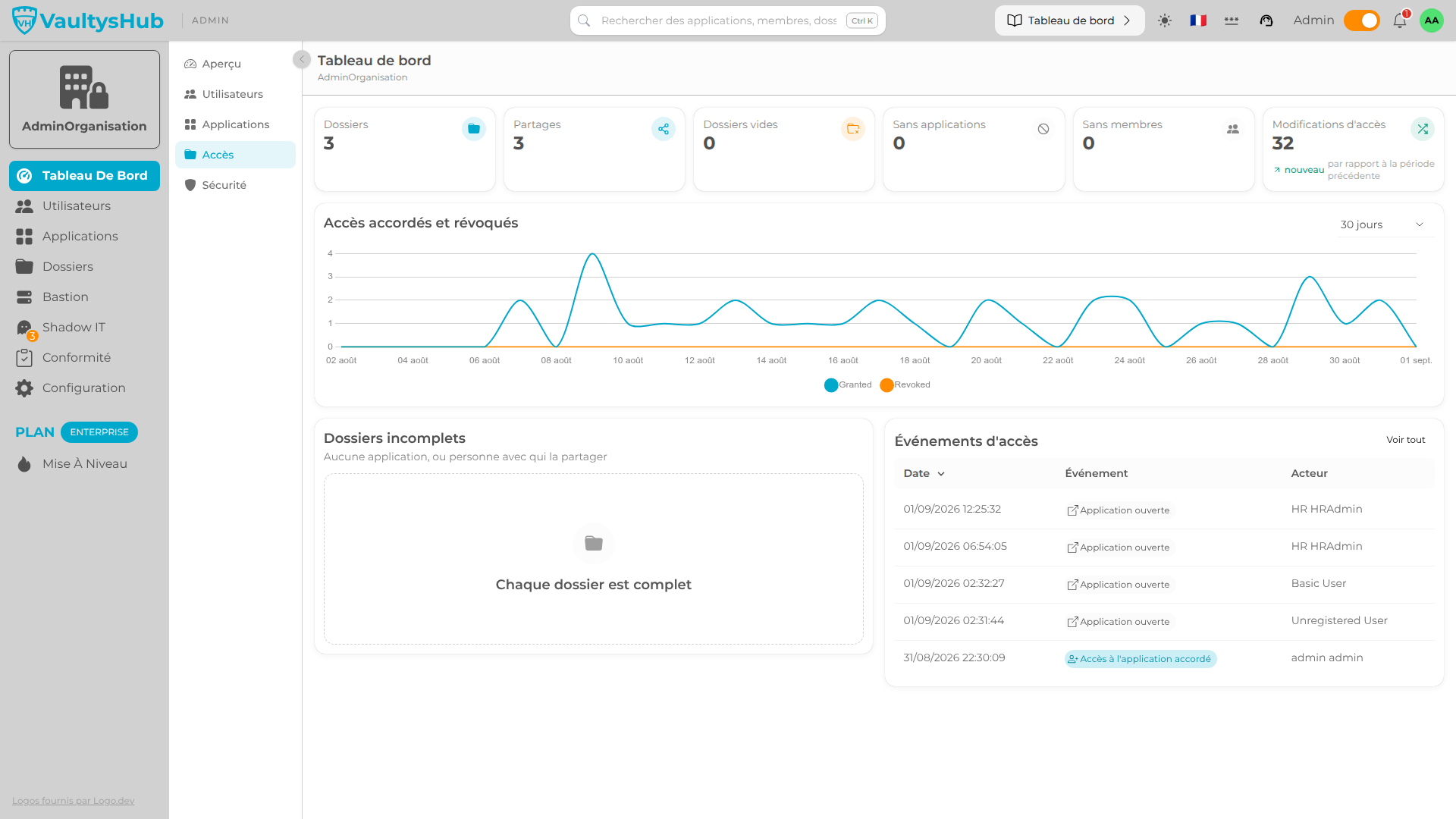
L'onglet Accès suit l'évolution des droits : accès accordés et révoqués sur la période, et dossiers incomplets — sans application, ou sans personne avec qui les partager.
Sécurité
L'onglet Sécurité présente la robustesse des mots de passe stockés, mesurée en bits d'entropie, les mots de passe les plus faibles à réviser en priorité, et les événements de sécurité de la période.