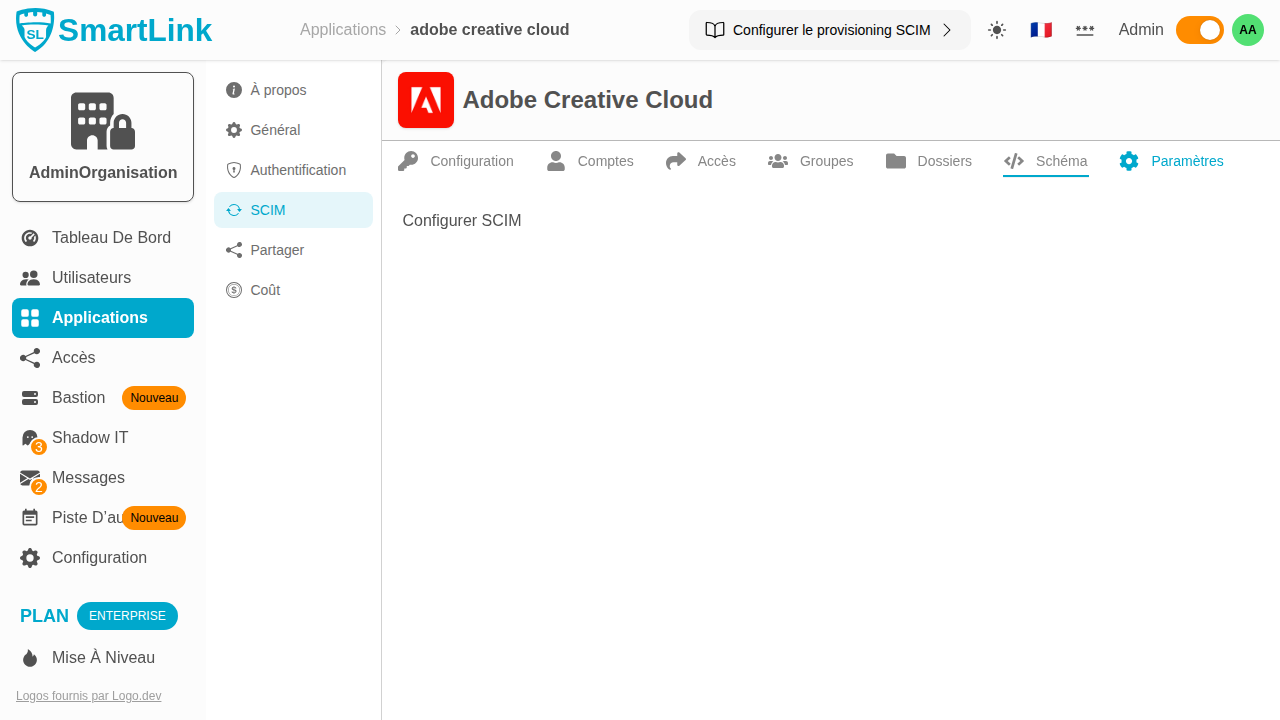
SCIM配置
SCIM配置(跨域身份管理系统)允许SmartLink自动同步用户帐户和组与您的外部应用程序。只需将SmartLink连接到目标应用程序一次,然后从SmartLink管理所有内容。
访问配置选项卡
从应用程序列表中,打开操作菜单,然后单击编辑。
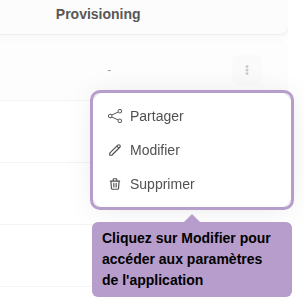
在应用程序页面上,选择配置选项卡。您将看到七个管理子选项卡:
| 选项卡 | 角色 |
|---|---|
| 配置 | 将SmartLink连接到目标应用程序的SCIM端点 |
| 帐户 | 查看和管理目标应用程序中现有的帐户 |
| 访问 | 查看有权访问此应用程序的SmartLink用户 |
| 组 | 查看和管理目标应用程序中的组 |
| 文件夹 | 查看与此应用程序关联的SmartLink文件夹 |
| 模式 | 探索目标应用程序返回的SCIM模式 |
| 设置 | 配置自动配置/取消配置的自动化 |
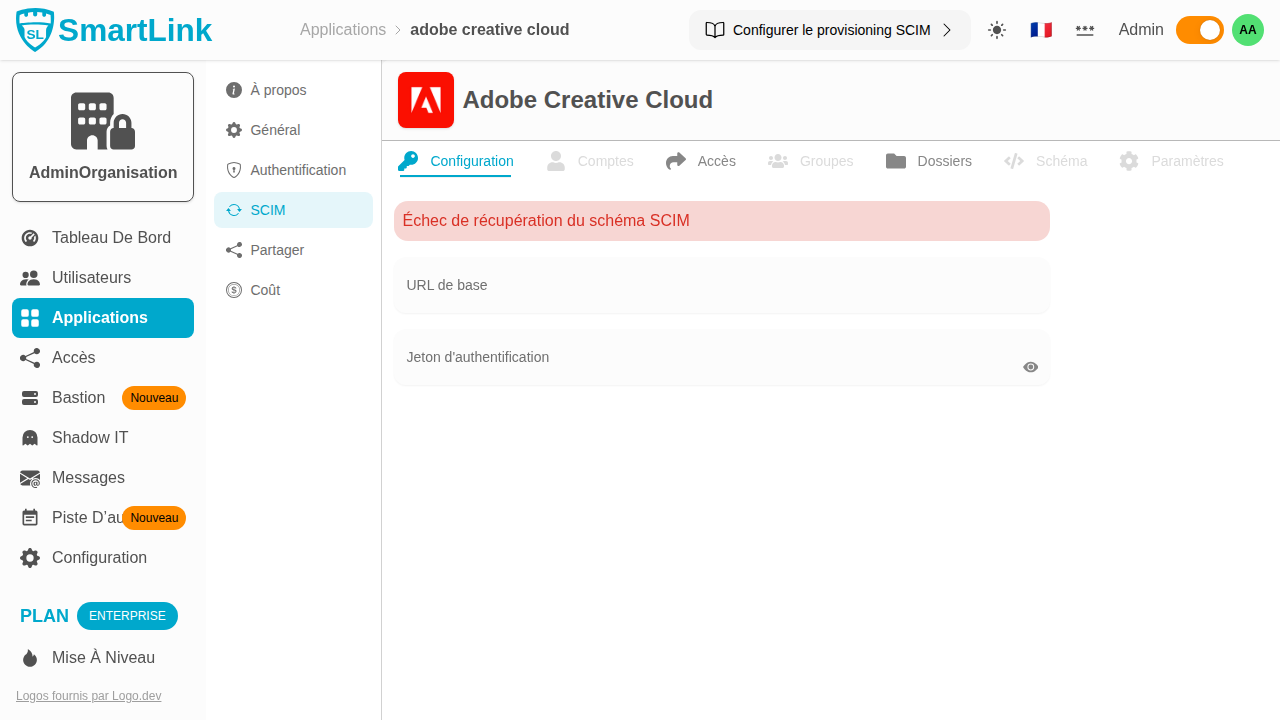
配置SCIM连接
填写您的应用程序的SCIM端点的基本URL和相关的身份验证令牌,然后单击保存。
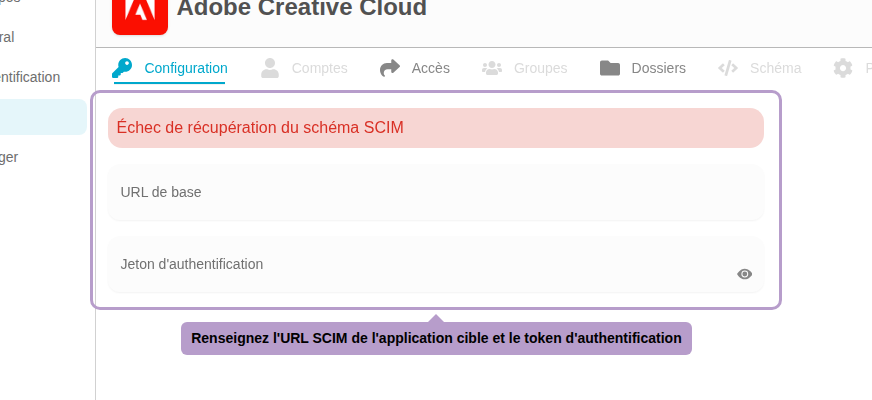
一旦连接建立,SmartLink将获取SCIM模式并解锁其他选项卡。
帐户
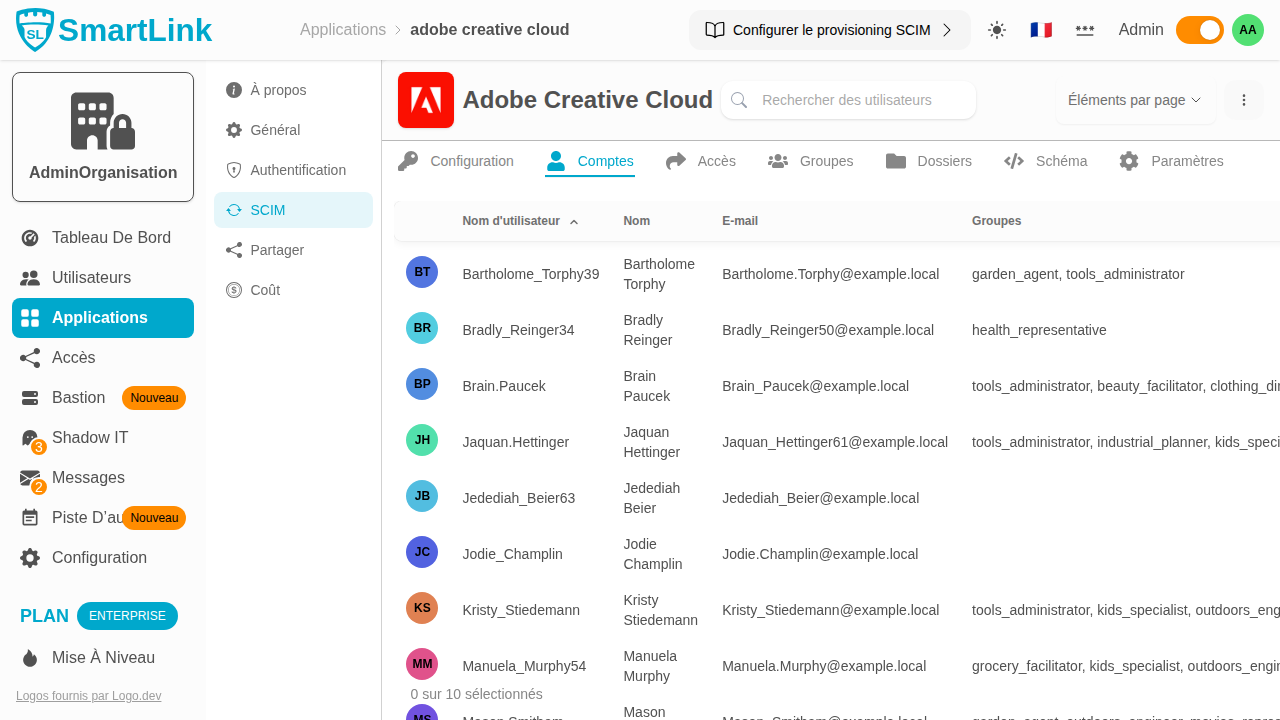
帐户选项卡显示目标应用程序中的所有帐户。对于每个帐户,图标指示是否有关联的SmartLink用户。
每行菜单中可用的操作:
| 操作 | 描述 |
|---|---|
| 创建成员资格 | 从SCIM帐户数据中创建新的SmartLink用户 |
| 关联成员资格 | 将现有的SmartLink用户与此帐户关联 |
| 删除 | 在目标应用程序中删除帐户 |
访问
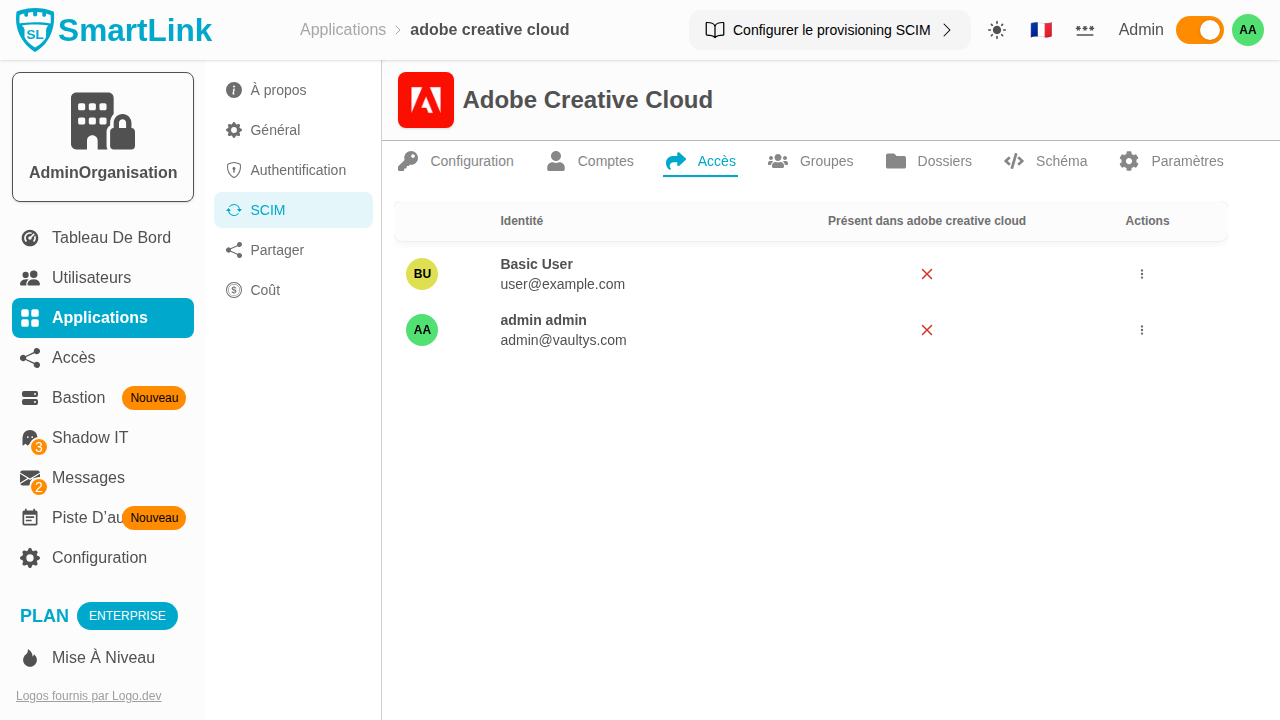
访问选项卡列出了有权访问此应用程序的SmartLink用户。在{app}中存在列指示目标应用程序中是否存在相应的帐户。
可用的操作:
| 操作 | 描述 |
|---|---|
| 创建帐户 | 为此SmartLink用户在目标应用程序中配置一个帐户 |
组
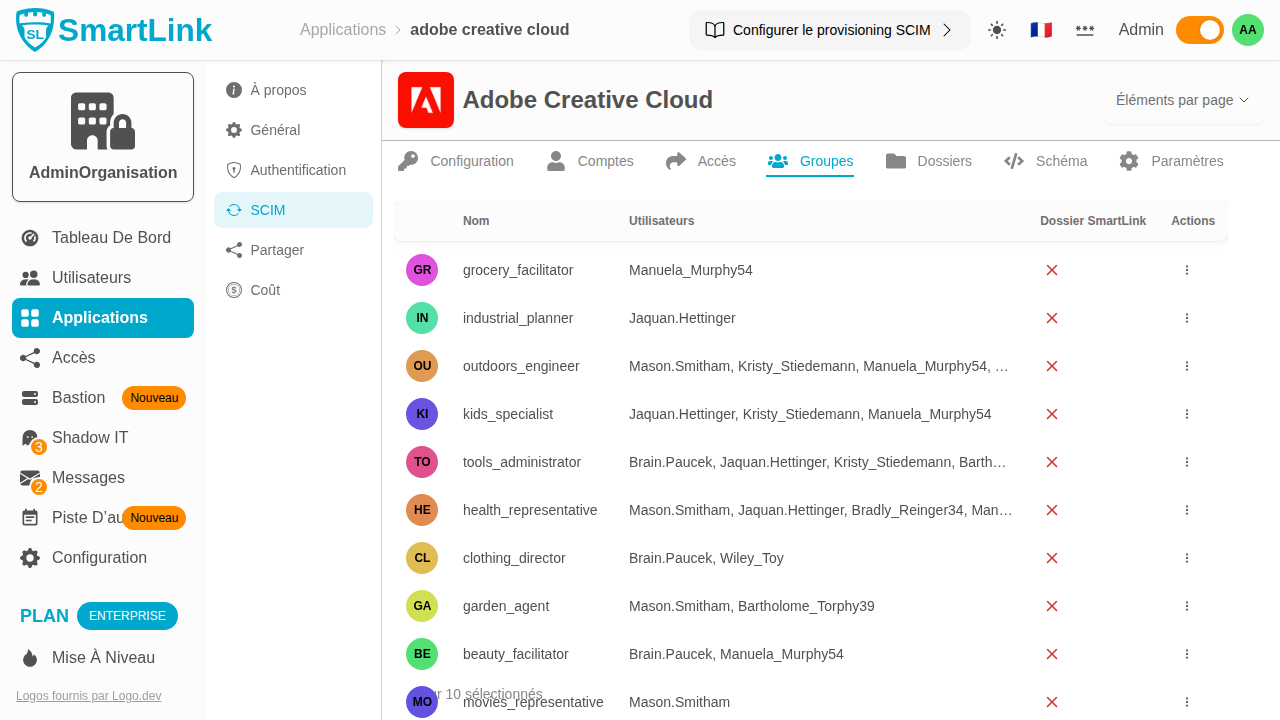
组选项卡显示了目标应用程序中存在的所有组。SmartLink文件夹列指示是否将SmartLink文件夹与该组关联。
可用的操作:
| 操作 | 描述 |
|---|---|
| 创建文件夹 | 从此组创建一个新的SmartLink文件夹 |
| 关联文件夹 | 将现有的SmartLink文件夹与此组关联 |
| 删除 | 在目标应用程序中删除组 |
文件夹
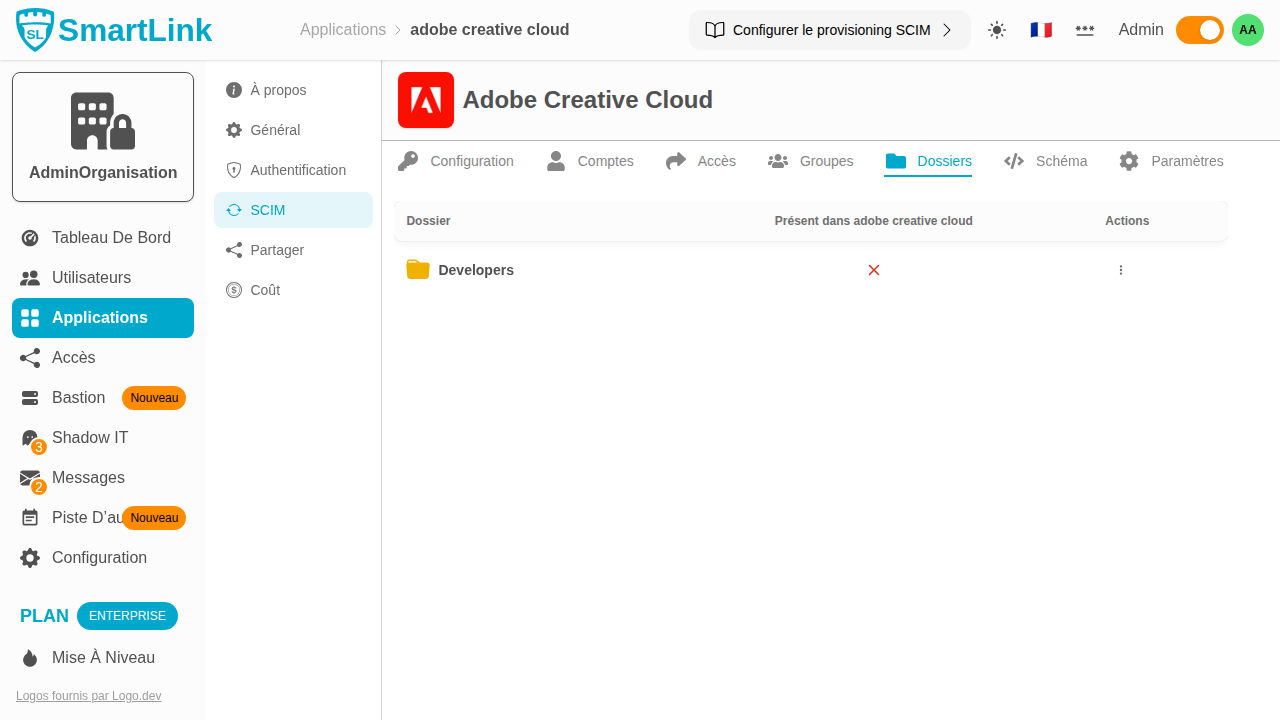
文件夹选项卡列出了包含此应用程序的SmartLink文件夹。在{app}中存在列指示目标应用程序中是否存在相应的SCIM组。
可用的操作:
| 操作 | 描述 |
|---|---|
| 创建组 | 为此SmartLink文件夹在目标应用程序中配置一个组 |
模式
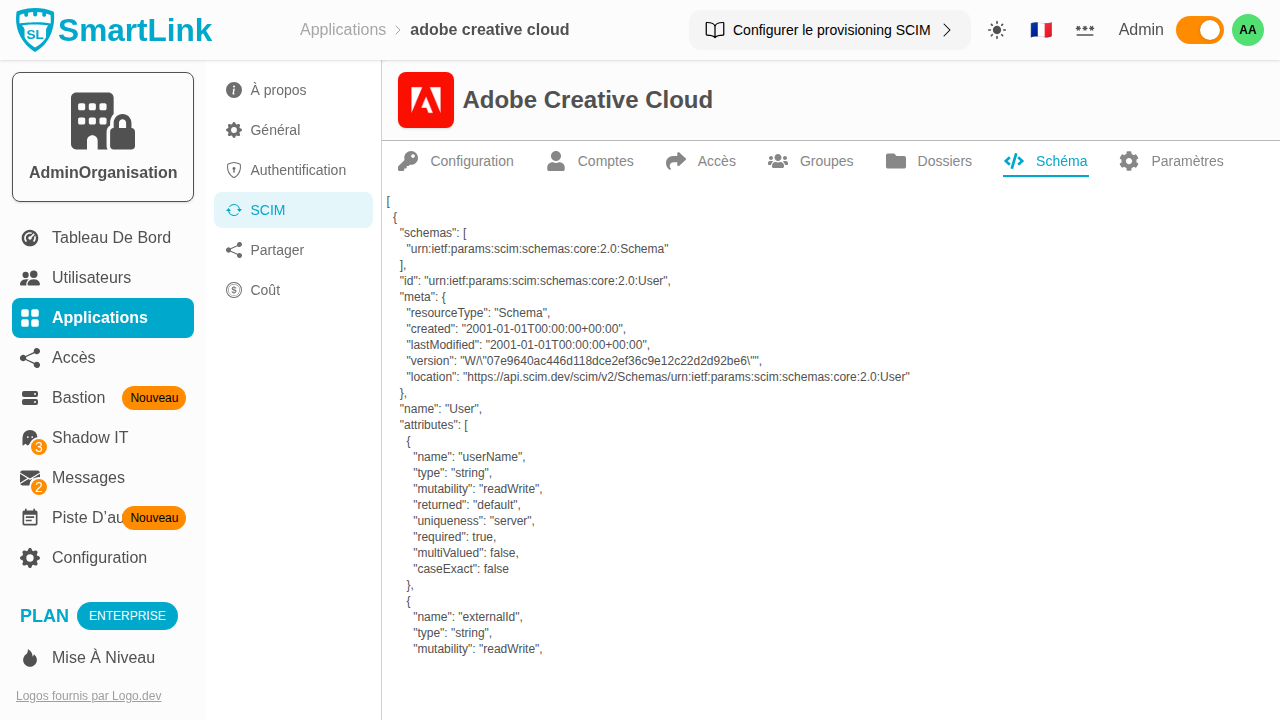
模式选项卡显示了目标应用程序返回的SCIM模式的JSON格式。它列出了用户和组可用的属性,并用作配置映射的参考。
设置
设置选项卡允许配置SmartLink在访问更改时的自动行为。对于四个事件中的每一个,您可以在三种模式之间进行选择:
| 模式 | 行为 |
|---|---|
| 手动 | 没有自动操作 — 您可以在前面的选项卡中执行操作 |
| 通知 | 在SmartLink邮件中创建一个工单以指导您 |
| 自动 | SmartLink直接在目标应用程序上操作,无需干预 |
可配置的四个事件:
| 事件 | 自动模式 |
|---|---|
| 用户获得对应用程序的访问权限 | 在目标应用程序中自动创建一个帐户(配置) |
| 用户失去对应用程序的访问权限 | 删除目标应用程序中关联的帐户(取消配置) |
| SmartLink用户被停用 | 在目标应用程序中停用相应的帐户 |
| 用户的元数据已更新 | 更新目标应用程序中的帐户(姓名,姓氏,电子邮件等) |