Provisioning SCIM
Le provisioning SCIM (System for Cross-domain Identity Management) permet à VaultysHub de synchroniser automatiquement les comptes utilisateurs et les groupes avec vos applications externes. Connectez VaultysHub à votre application cible une seule fois, puis gérez tout depuis VaultysHub.
Accéder à l'onglet Provisioning
Depuis la liste des applications, ouvrez le menu d'actions, puis cliquez sur Modifier.
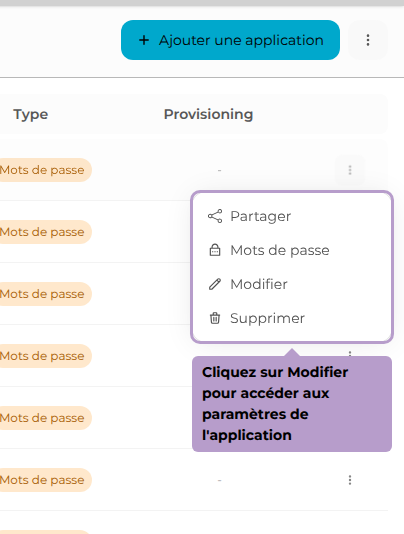
Sur la page de l'application, sélectionnez l'onglet Provisioning. Vous découvrez sept sous-onglets de gestion :
| Onglet | Rôle |
|---|---|
| Configuration | Connecter VaultysHub à l'endpoint SCIM de l'application cible |
| Comptes | Visualiser et gérer les comptes existants dans l'application cible |
| Accès | Voir les utilisateurs VaultysHub ayant accès à cette application |
| Groupes | Visualiser et gérer les groupes dans l'application cible |
| Dossiers | Voir les dossiers VaultysHub associés à cette application |
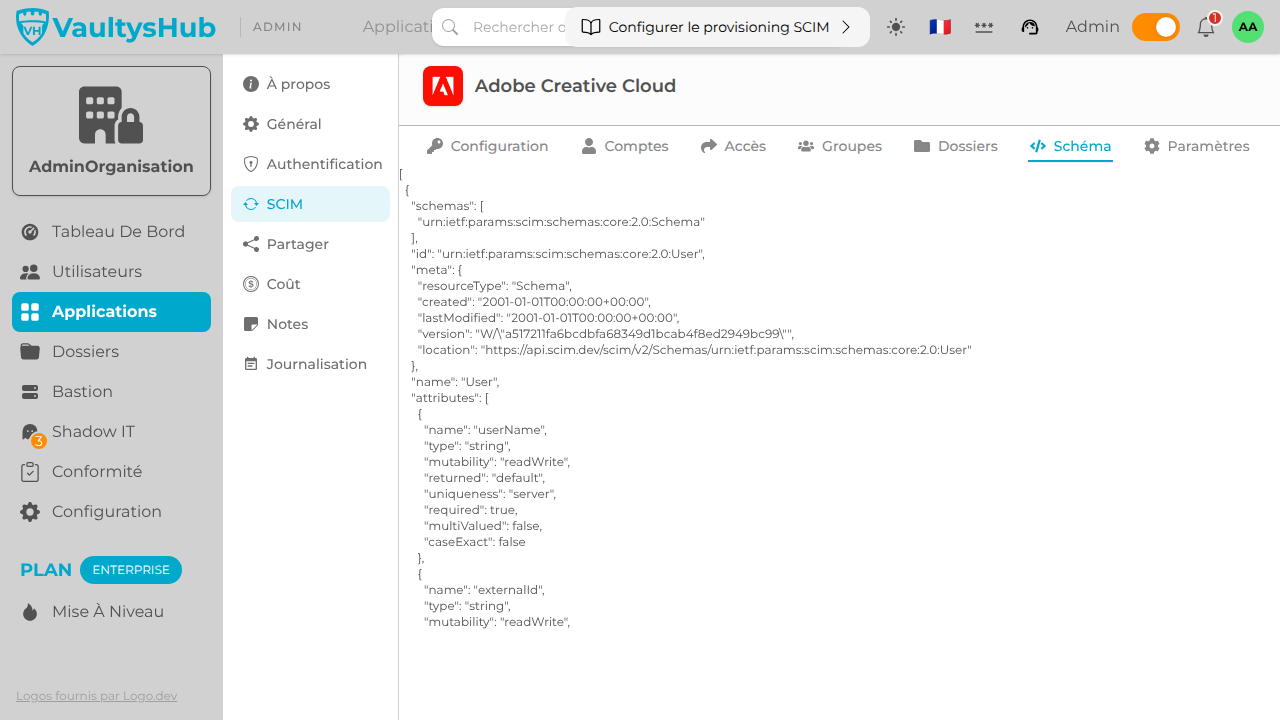
| Schéma | Explorer le schéma SCIM renvoyé par l'application cible |
| Paramètres | Configurer les automatisations de provisioning/déprovisioning |
Configuration de la connexion SCIM
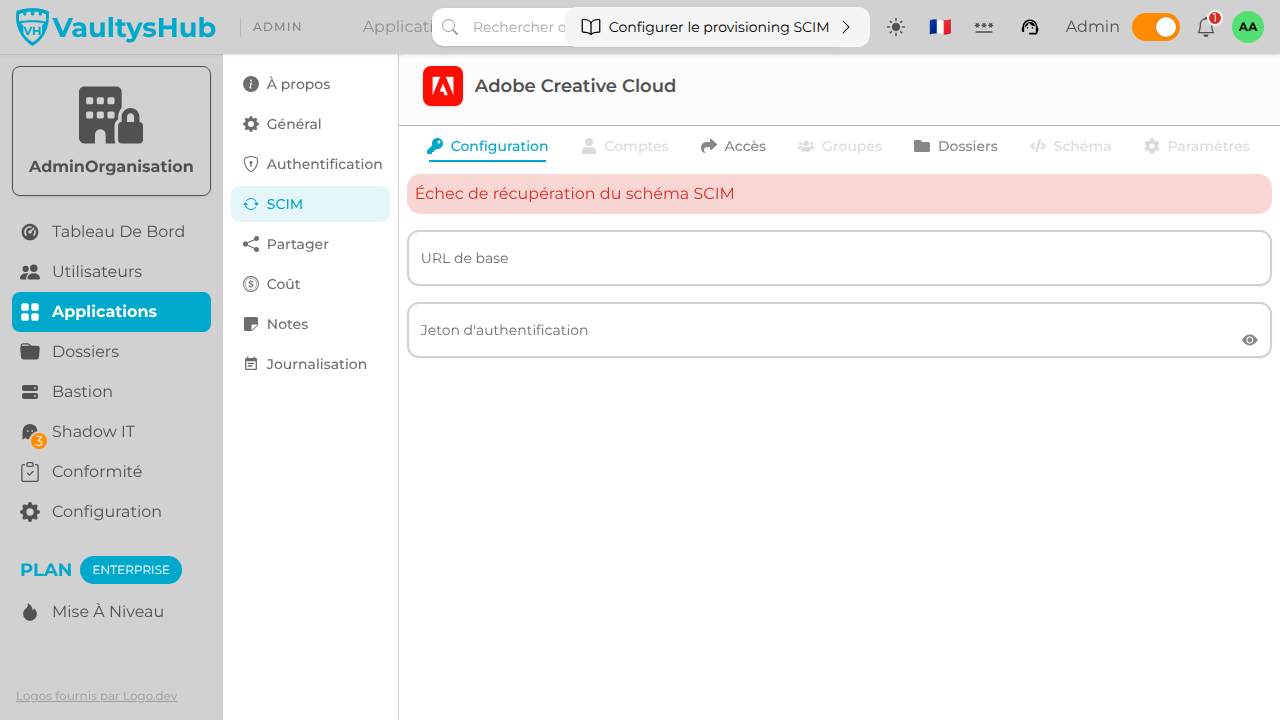
Renseignez l'URL de base de l'endpoint SCIM de votre application et le token d'authentification associé, puis cliquez sur Enregistrer.
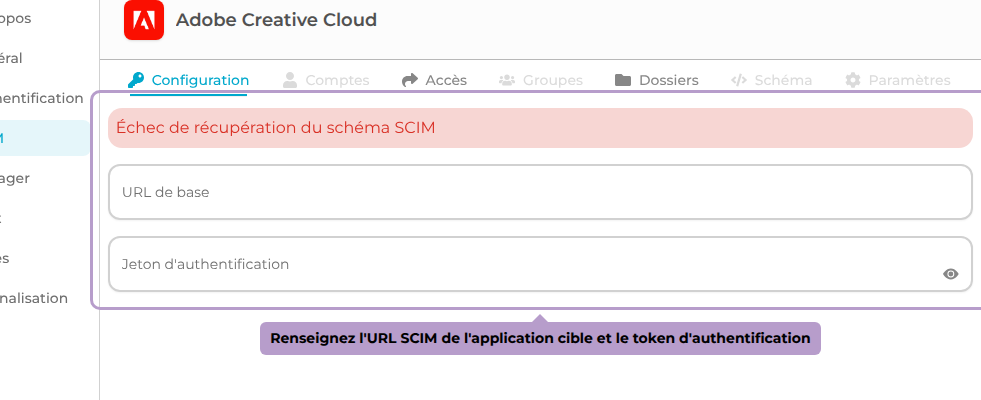
Une fois la connexion établie, VaultysHub récupère le schéma SCIM et déverrouille les autres onglets.
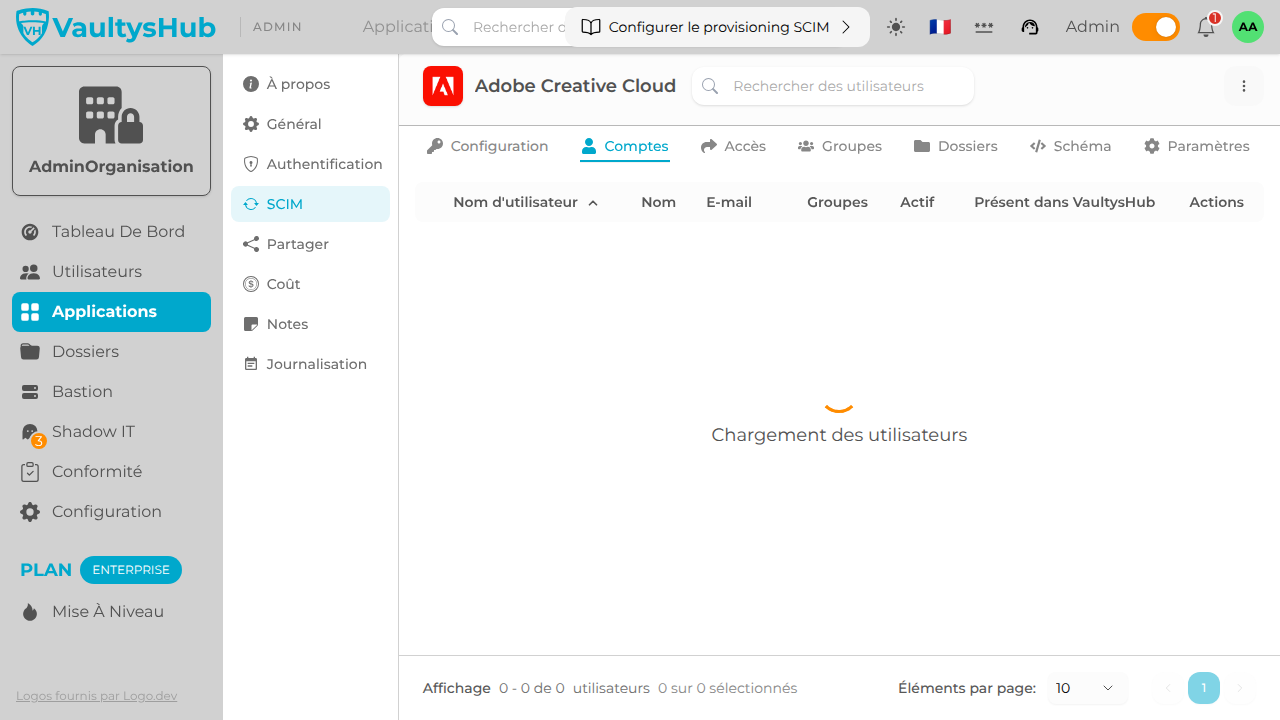
Comptes
L'onglet Comptes affiche tous les comptes présents dans l'application cible. Pour chaque compte, une icône indique si un utilisateur VaultysHub lui est associé.
Les actions disponibles dans le menu de chaque ligne :
| Action | Description |
|---|---|
| Créer un membership | Crée un nouvel utilisateur VaultysHub à partir des données du compte SCIM |
| Associer un membership | Associe un utilisateur VaultysHub existant à ce compte |
| Supprimer | Supprime le compte dans l'application cible |
Accès
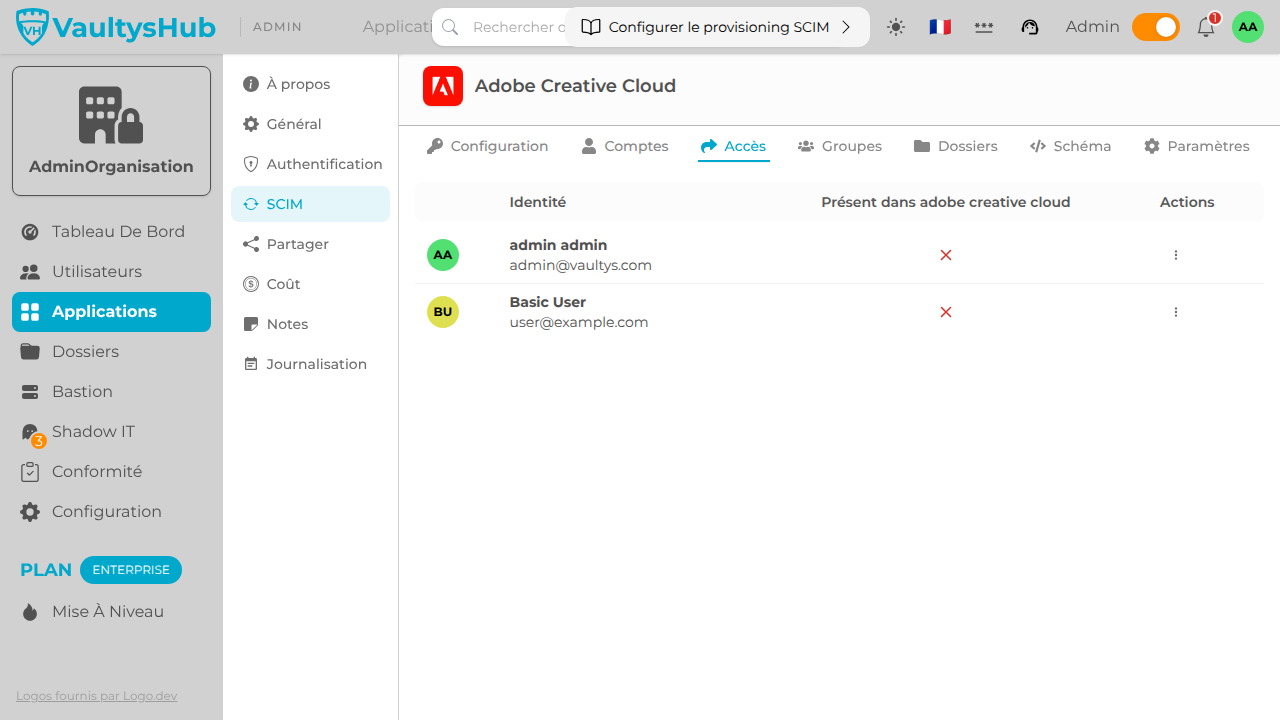
L'onglet Accès liste les utilisateurs VaultysHub qui ont accès à cette application. La colonne Présent dans {app} indique si un compte correspondant existe dans l'application cible.
L'action disponible :
| Action | Description |
|---|---|
| Créer un compte | Provisionne un compte dans l'application cible pour cet utilisateur VaultysHub |
Groupes
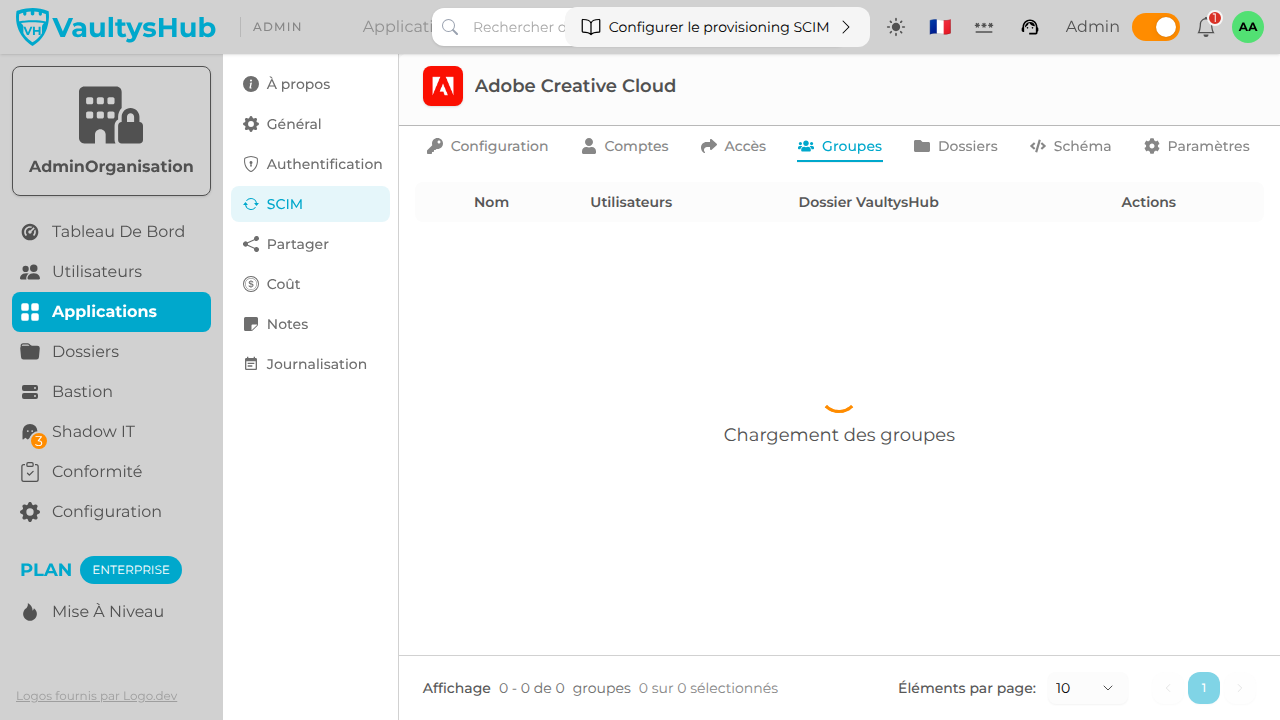
L'onglet Groupes affiche tous les groupes existant dans l'application cible. La colonne Dossier VaultysHub indique si un dossier VaultysHub est associé à ce groupe.
Les actions disponibles :
| Action | Description |
|---|---|
| Créer un dossier | Crée un nouveau dossier VaultysHub à partir de ce groupe |
| Associer un dossier | Associe un dossier VaultysHub existant à ce groupe |
| Supprimer | Supprime le groupe dans l'application cible |
Dossiers
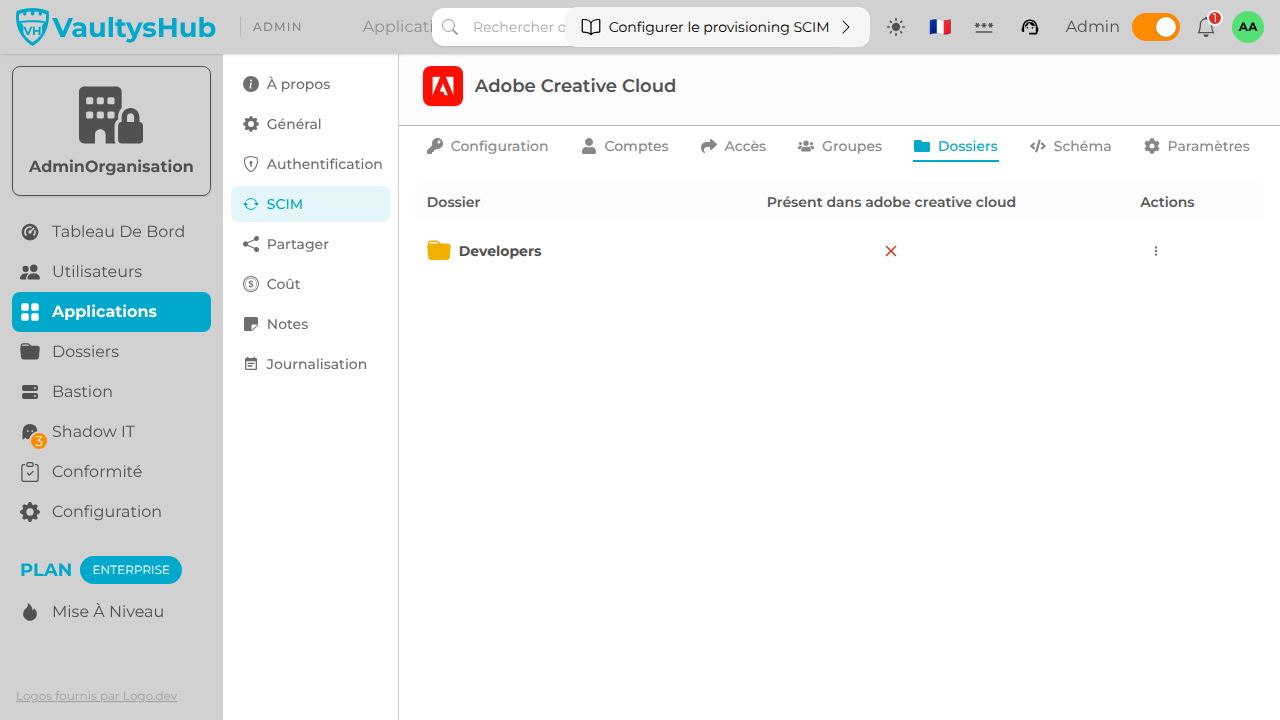
L'onglet Dossiers liste les dossiers VaultysHub qui contiennent cette application. La colonne Présent dans {app} indique si un groupe SCIM correspondant existe dans l'application cible.
L'action disponible :
| Action | Description |
|---|---|
| Créer un groupe | Provisionne un groupe dans l'application cible pour ce dossier VaultysHub |
Schéma
L'onglet Schéma affiche le schéma SCIM renvoyé par l'application cible au format JSON. Il liste les attributs disponibles pour les utilisateurs et les groupes, et sert de référence pour configurer les mappings.
Paramètres
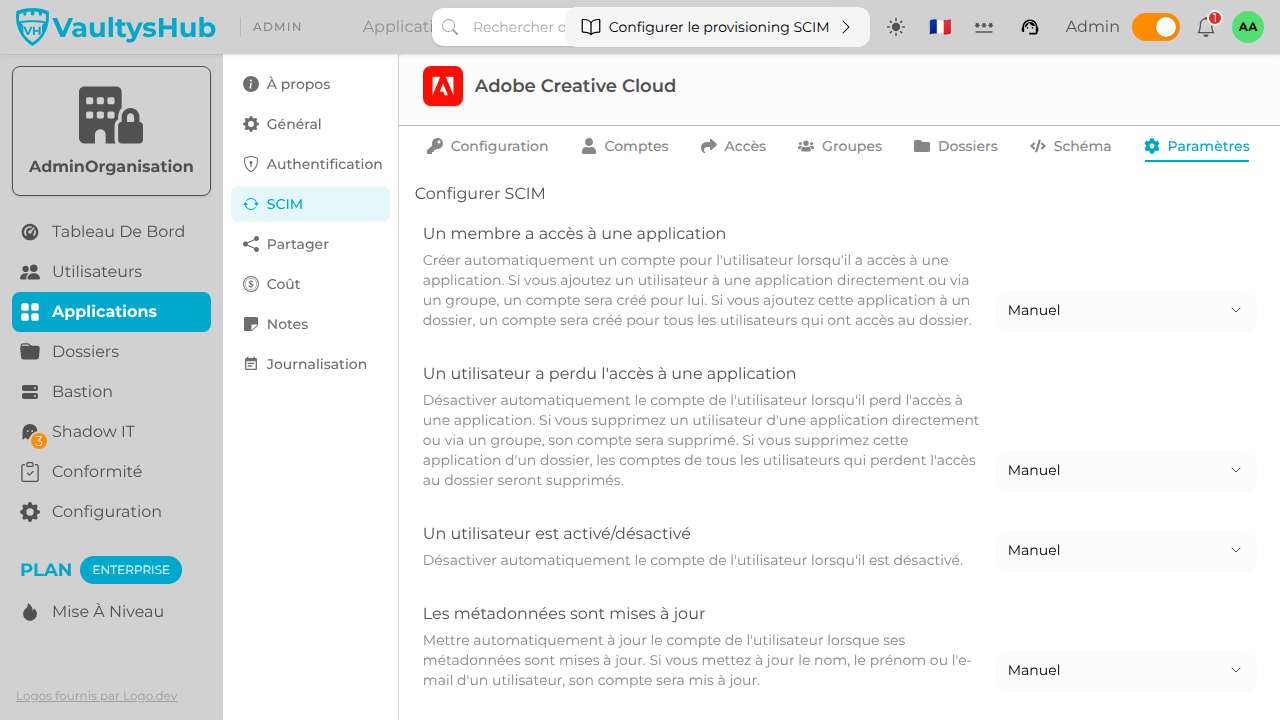
L'onglet Paramètres permet de configurer le comportement automatique de VaultysHub lors des changements d'accès. Pour chacun des quatre événements, vous choisissez entre trois modes :
| Mode | Comportement |
|---|---|
| Manuel | Aucune action automatique — vous agissez depuis les onglets précédents |
| Notification | Un ticket est créé dans la messagerie VaultysHub pour vous guider |
| Automatique | VaultysHub agit directement sur l'application cible sans intervention |
Les quatre événements configurables :
| Événement | Mode automatique |
|---|---|
| Un utilisateur obtient l'accès à l'application | Crée automatiquement un compte dans l'application cible (provisioning) |
| Un utilisateur perd l'accès à l'application | Supprime le compte associé dans l'application cible (déprovisioning) |
| Un utilisateur VaultysHub est désactivé | Désactive le compte correspondant dans l'application cible |
| Les métadonnées d'un utilisateur sont mises à jour | Met à jour le compte (nom, prénom, email…) dans l'application cible |