分享应用程序
本指南解释了如何在 SmartLink 中管理应用程序的访问权限:通过文件夹分享、通过用户分享以及删除访问权限。
步骤 1:从应用程序列表中访问分享
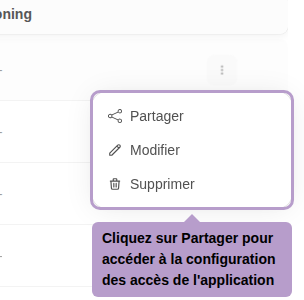
在应用程序页面,打开一个应用程序的操作菜单(⋮),然后点击分享。
步骤 2:应用程序分享页面
您将进入应用程序配置页面,选项卡为分享。
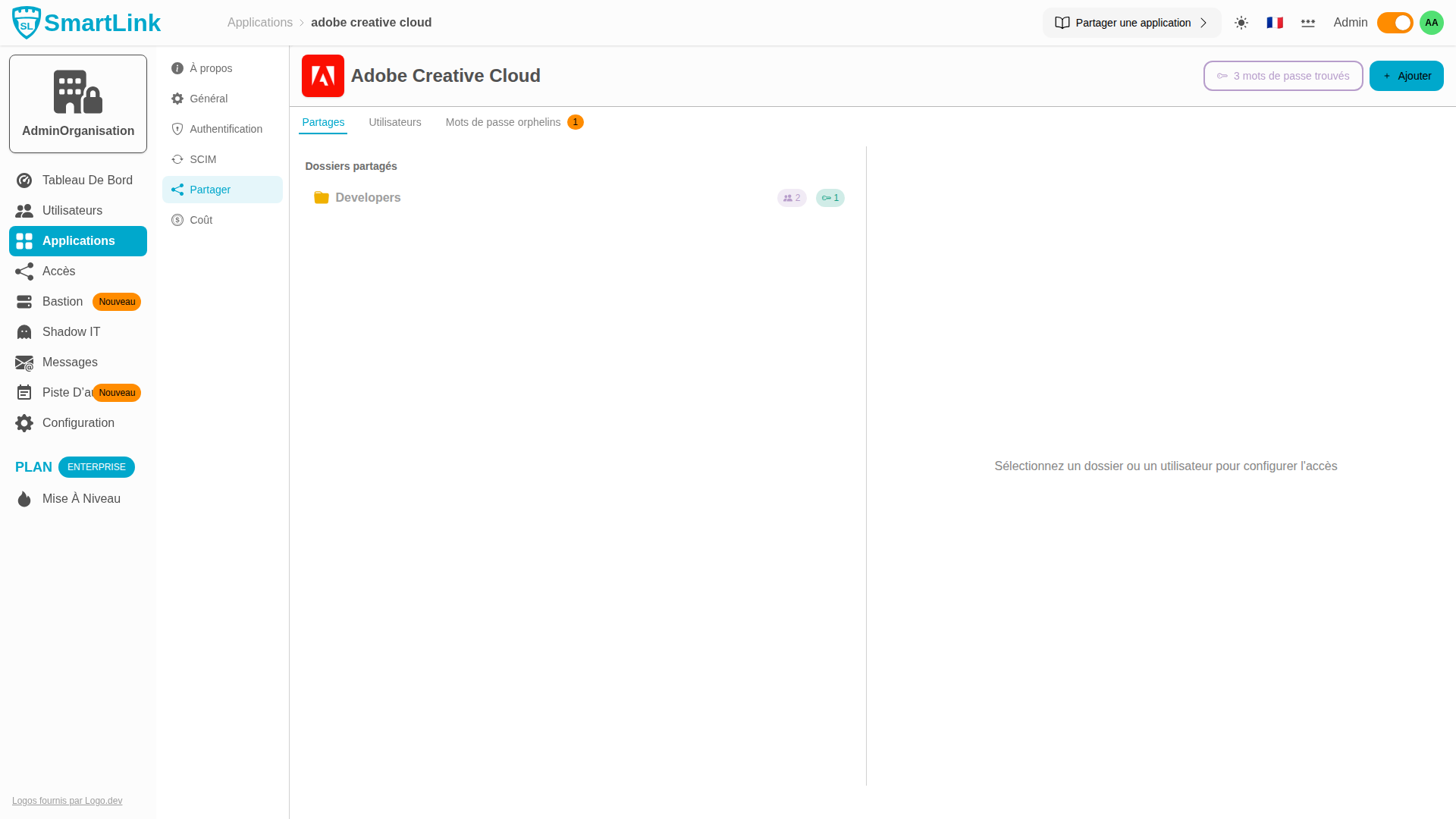
可用的 3 个选项卡
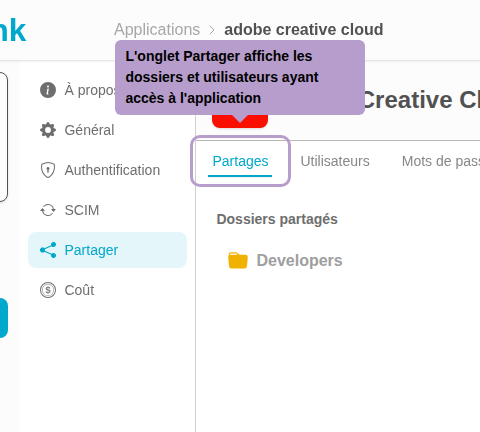
分享
分享选项卡显示了可以访问该应用程序的文件夹和用户。您可以在此处添加或移除访问权限。
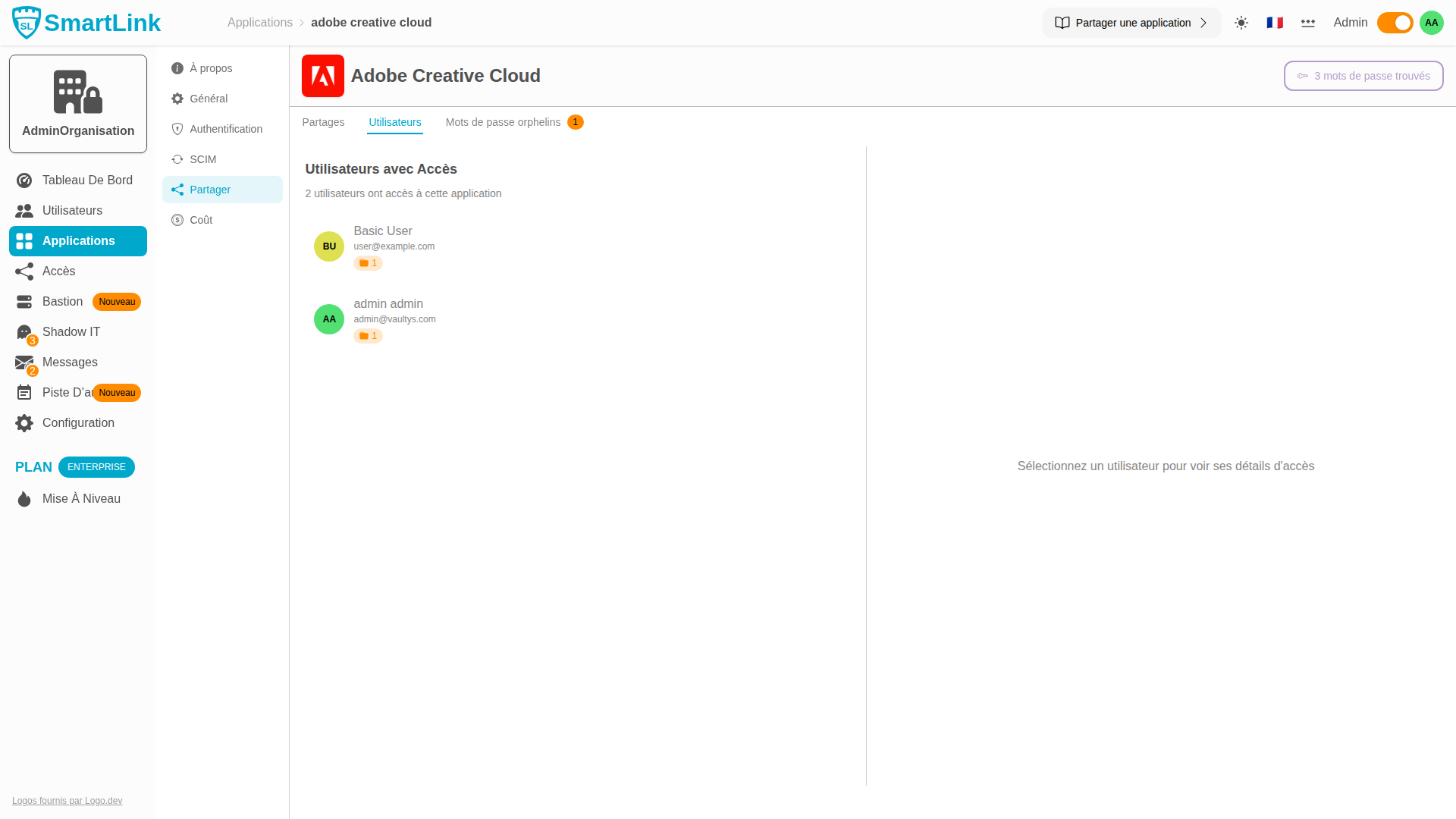
用户
用户选项卡列出了所有可以访问该应用程序的用户,无论是直接访问还是通过文件夹访问。
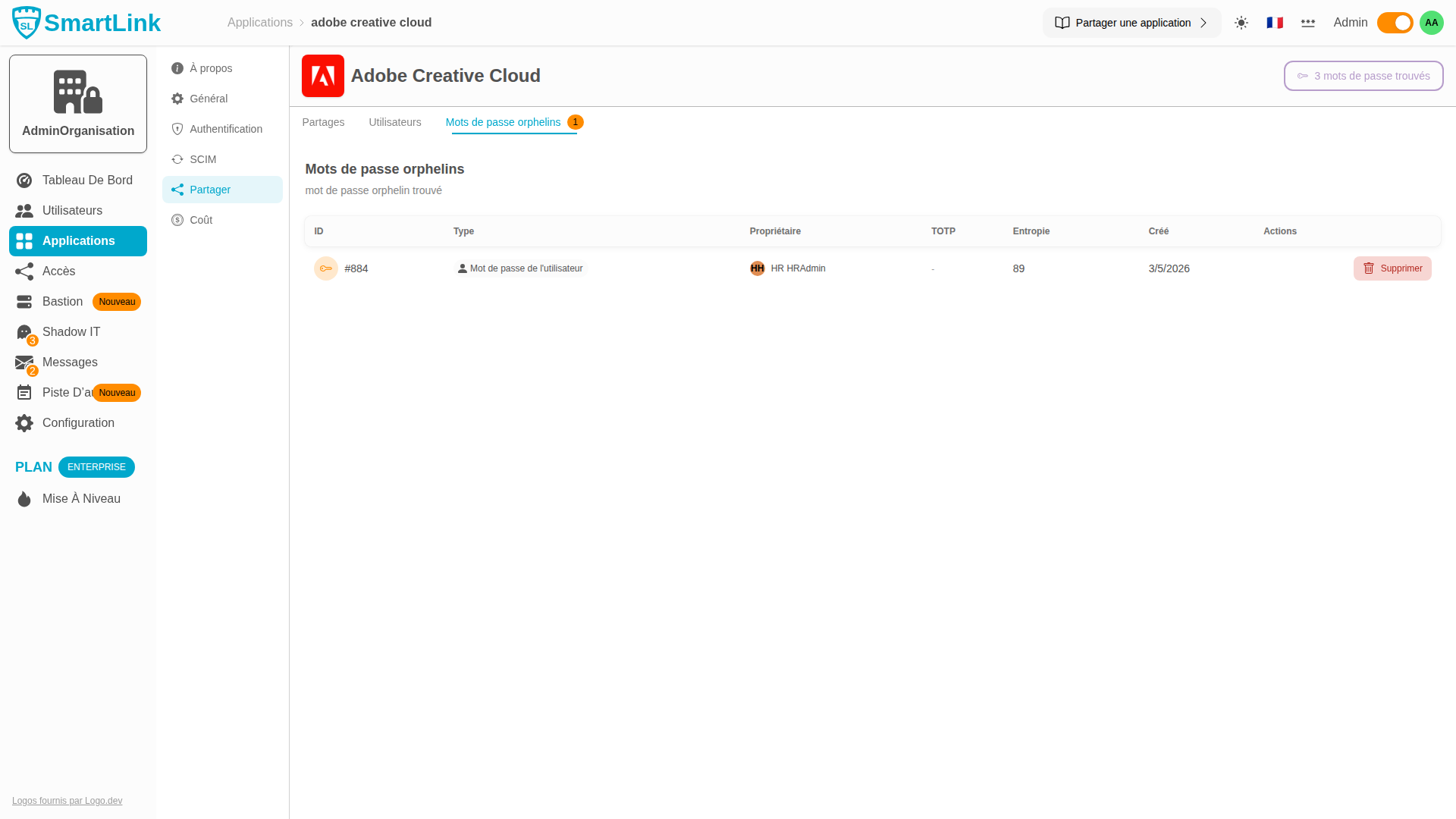
孤立密码
孤立密码选项卡显示了不再有持有者的密码 — 例如,当用户失去访问权限但为该应用程序设置了密码时。
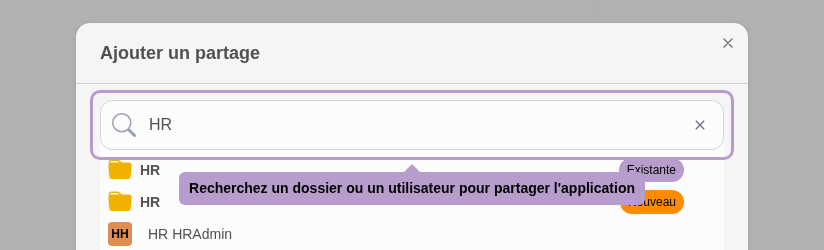
与文件夹分享
点击添加按钮以打开搜索窗口,然后选择一个文件夹。
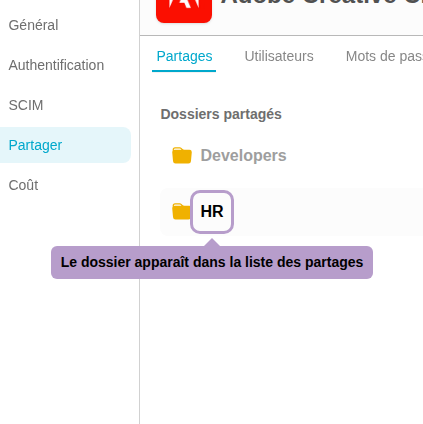
配置文件夹密码
选择列表中的文件夹后,右侧面板将显示为该文件夹共享密码的配置。您可以为该文件夹的所有用户设置一个共同密码。
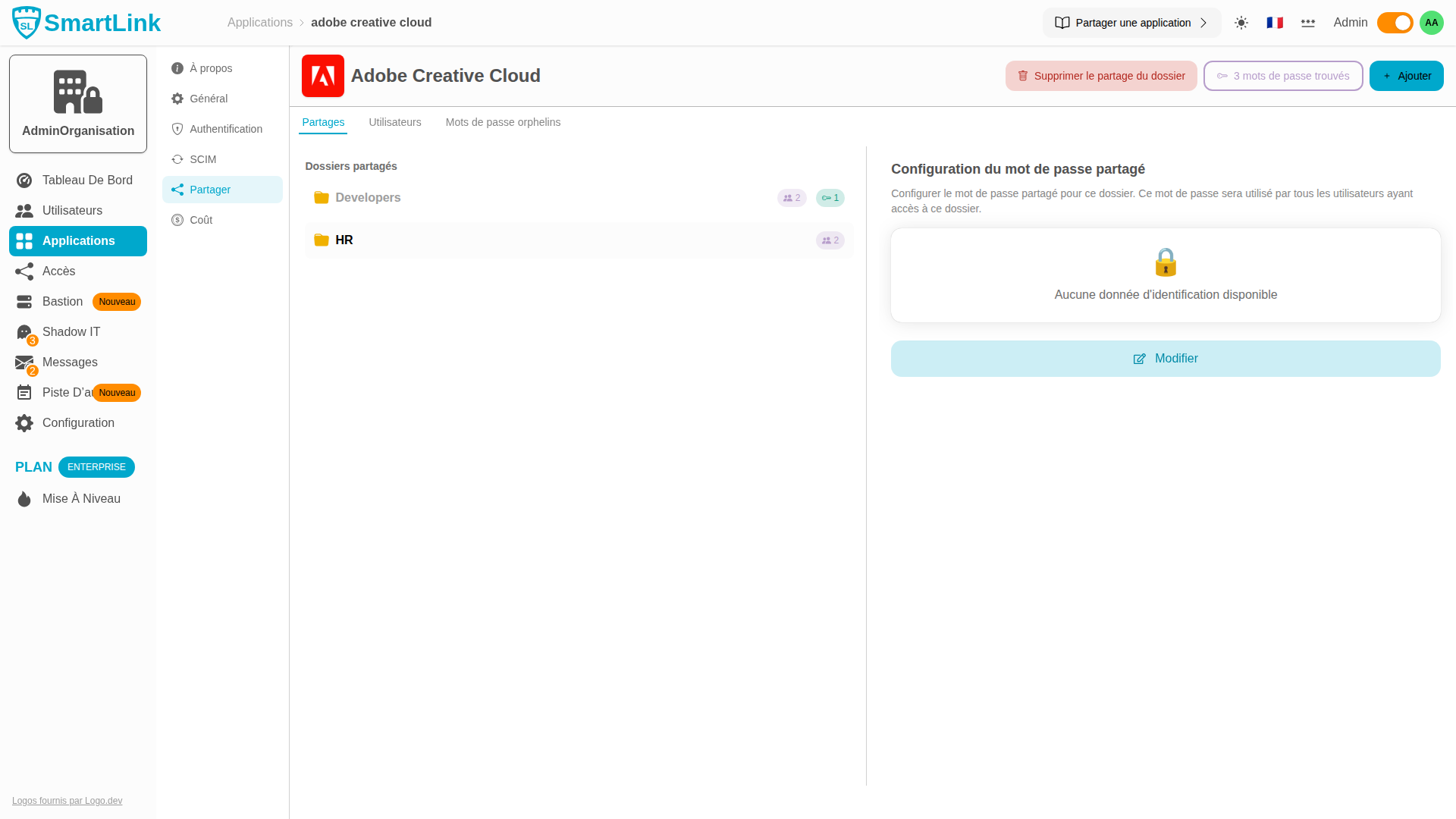
移除与文件夹的分享
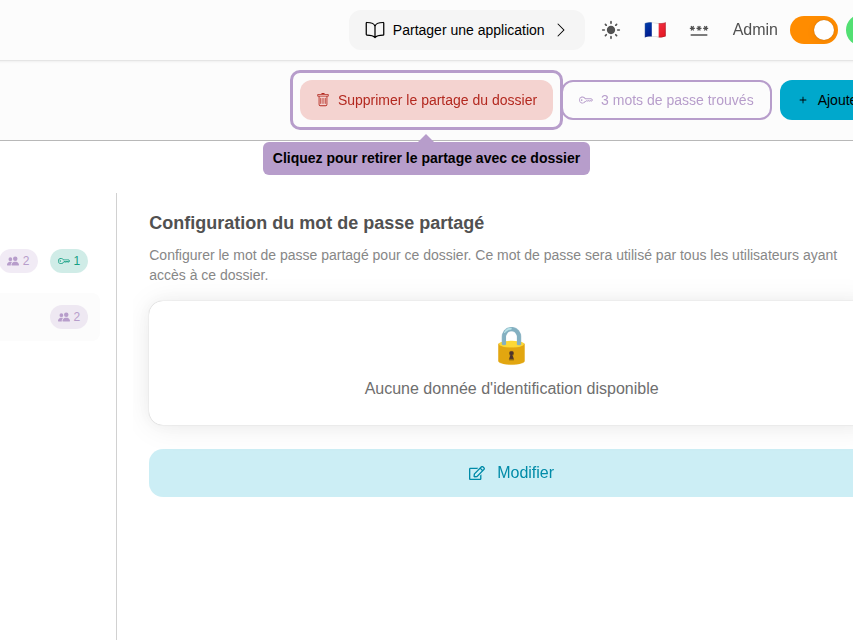
在列表中选择一个文件夹,然后在工具栏中点击移除与该文件夹的分享。
与用户分享
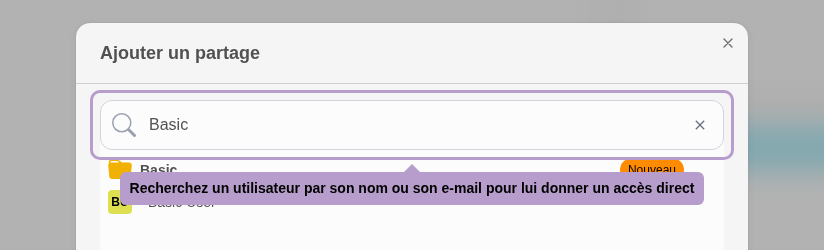
点击添加按钮,然后通过姓名或电子邮件搜索用户并选择。
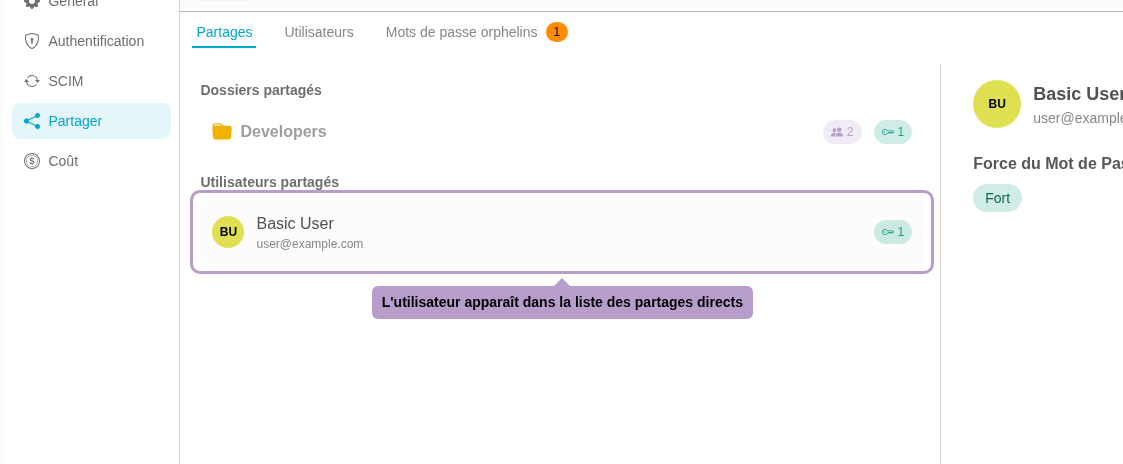
移除用户访问权限
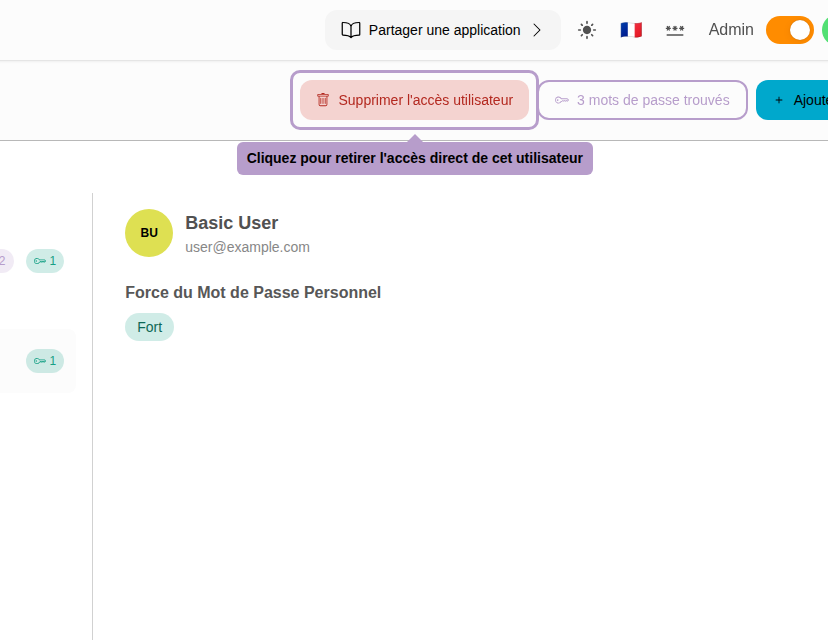
在列表中选择用户,然后在工具栏中点击移除访问权限。