Créer des utilisateurs
Ce guide explique comment créer manuellement des utilisateurs dans VaultysHub.
Deux chemins existent, et la seule différence est le nombre de comptes à créer :
- l'ajout rapide — un formulaire, un compte, puis directement sa page d'accès ;
- l'ajout en lot — une page dédiée avec une liste d'attente, pour créer plusieurs comptes d'un coup ou les importer depuis un fichier CSV.
Accéder à la gestion des utilisateurs
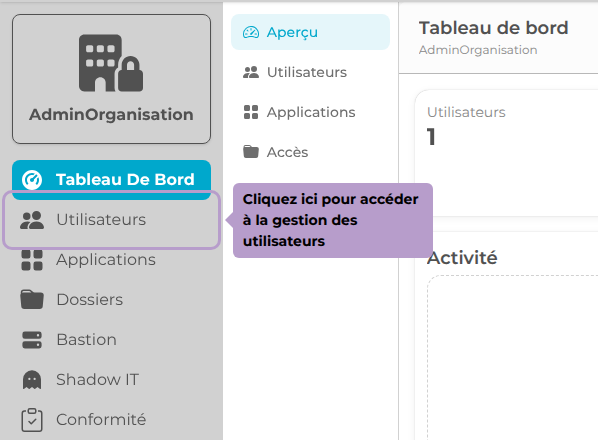
Allez sur l'onglet Utilisateurs depuis le menu d'administration.
Ajout rapide d'un seul utilisateur
C'est le chemin le plus court, et celui qui convient dans la grande majorité des cas.
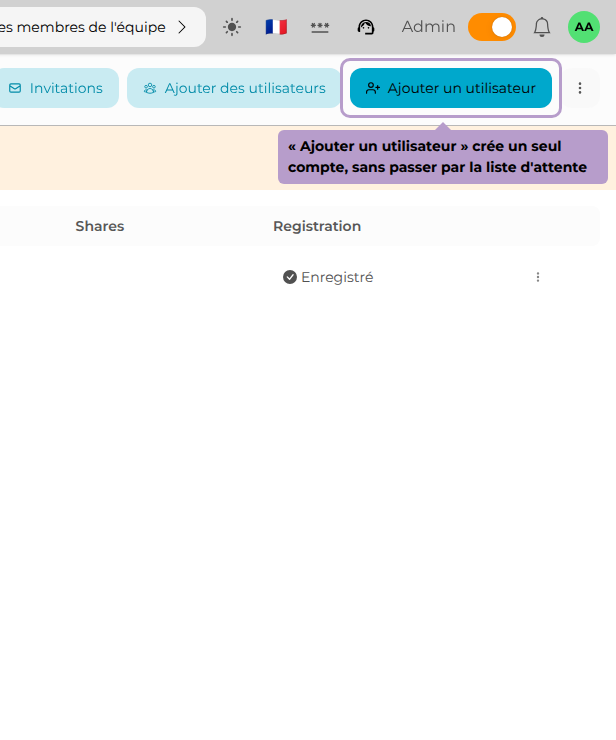
Cliquez sur Ajouter un utilisateur dans la barre d'outils. Un formulaire s'ouvre sur la droite.
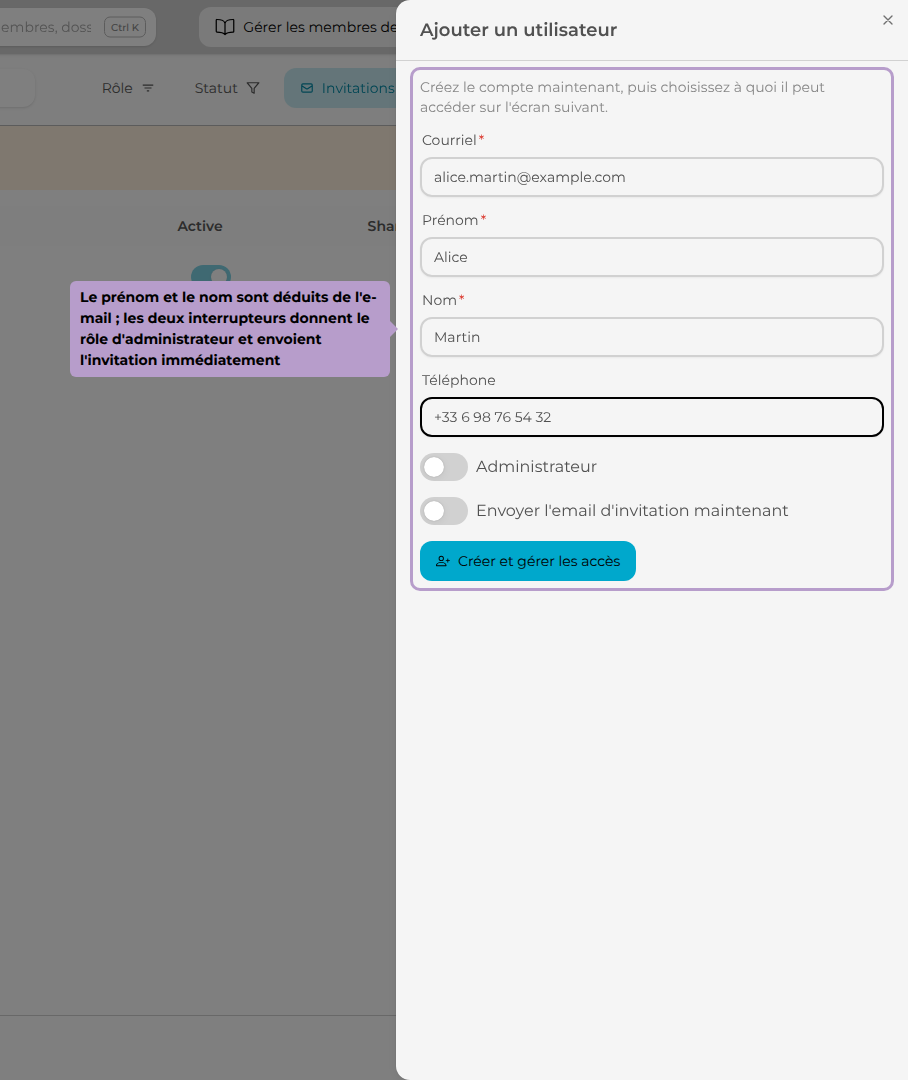
Saisissez l'adresse e-mail : le prénom et le nom sont automatiquement déduits, et restent modifiables. Le téléphone est facultatif. Deux interrupteurs complètent le formulaire :
- Administrateur — donne immédiatement au compte l'accès aux fonctions d'administration.
- Envoyer l'email d'invitation maintenant — sinon, vous enverrez l'invitation plus tard depuis le bouton Invitations de la liste des utilisateurs.
Les dossiers sont volontairement absents de ce formulaire : le choix des accès est l'étape suivante.
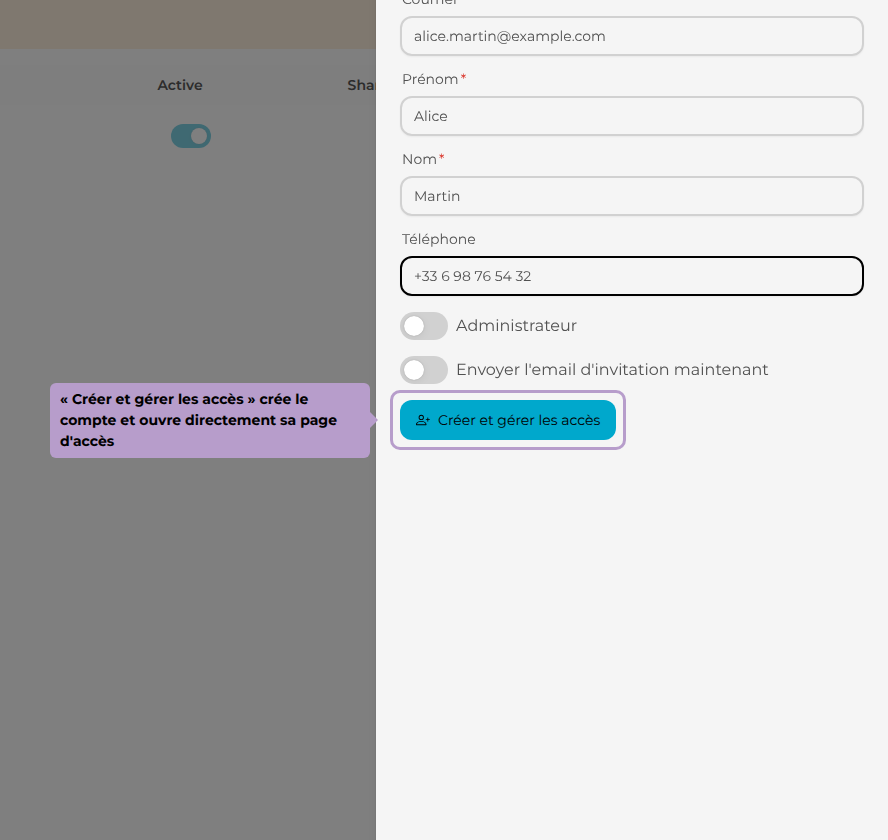
Cliquez sur Créer et gérer les accès.
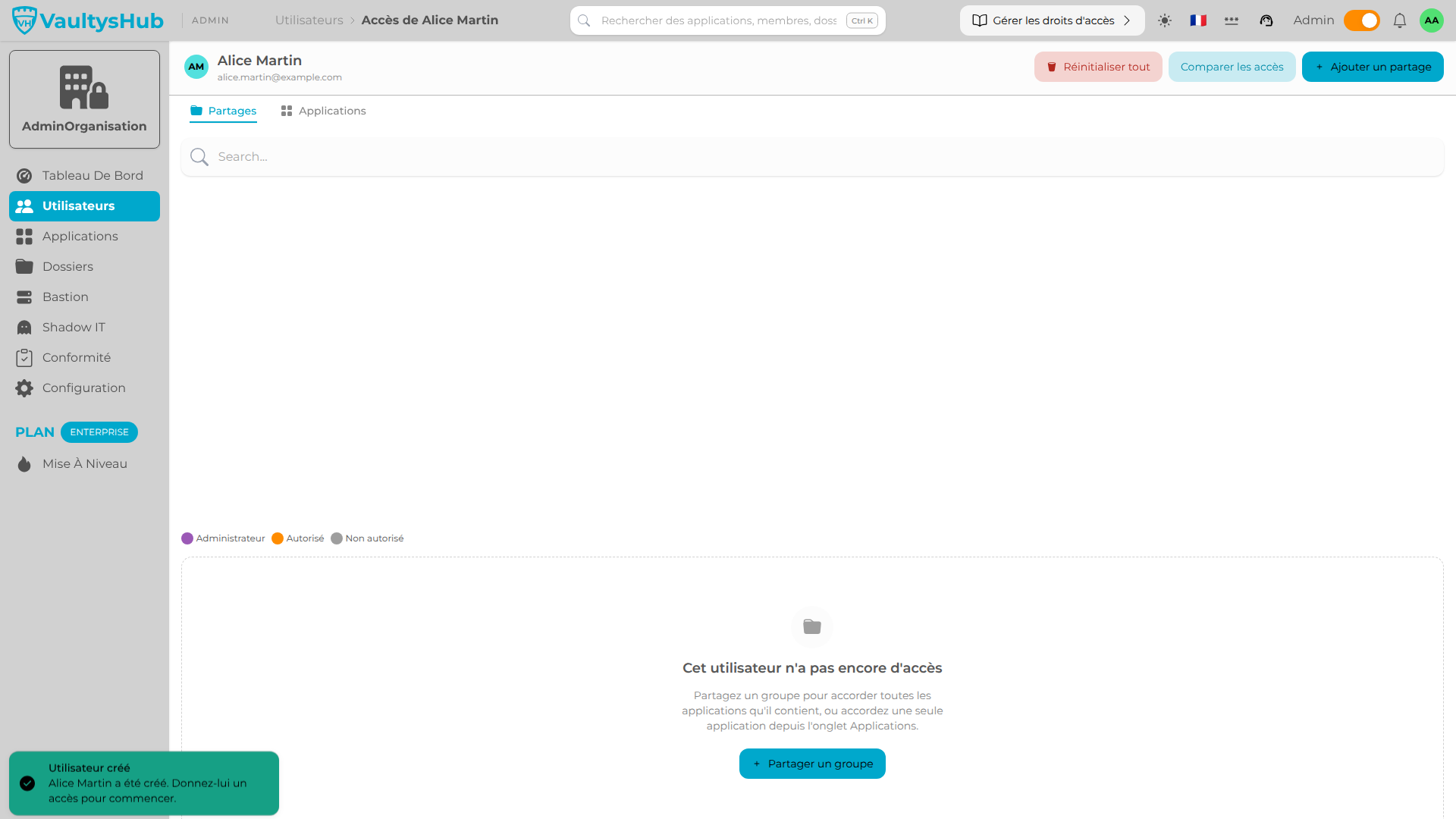
Le compte est créé et VaultysHub ouvre directement sa page d'accès, encore vide : c'est là que vous lui attribuez ses dossiers et ses applications.
Ajout en lot de plusieurs utilisateurs
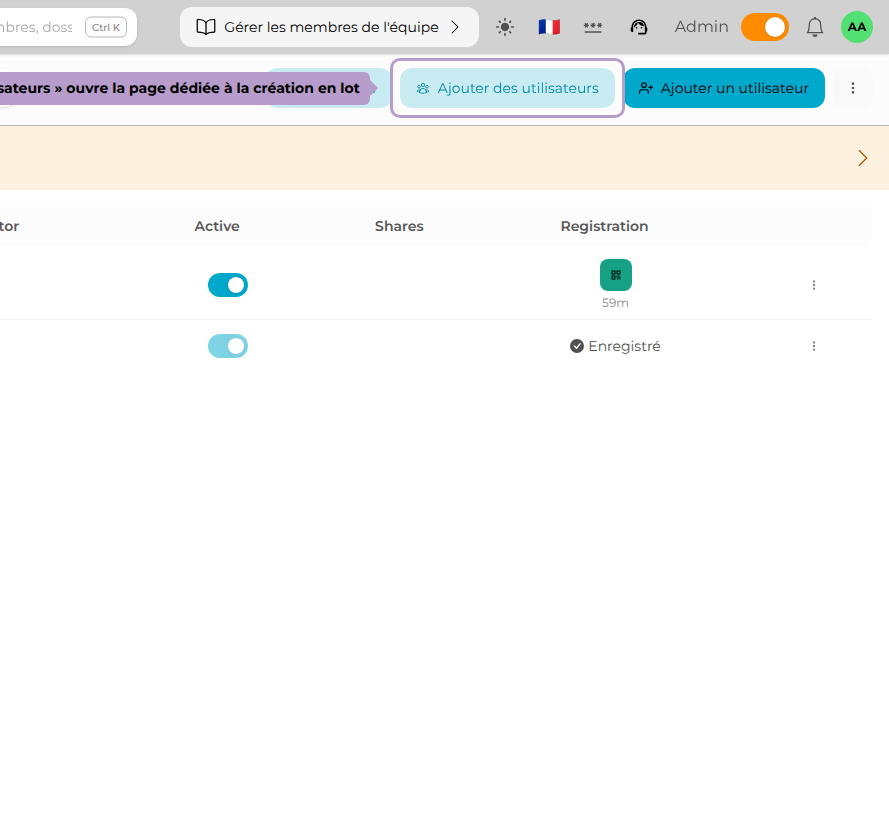
Cliquez sur le bouton Ajouter des utilisateurs dans la barre d'outils pour accéder à la page de création en lot. Sur cette page, vous saisissez les utilisateurs les uns après les autres avant de tous les confirmer. Vous pouvez aussi cliquer sur Importer pour ajouter plusieurs utilisateurs à la fois via un fichier CSV.
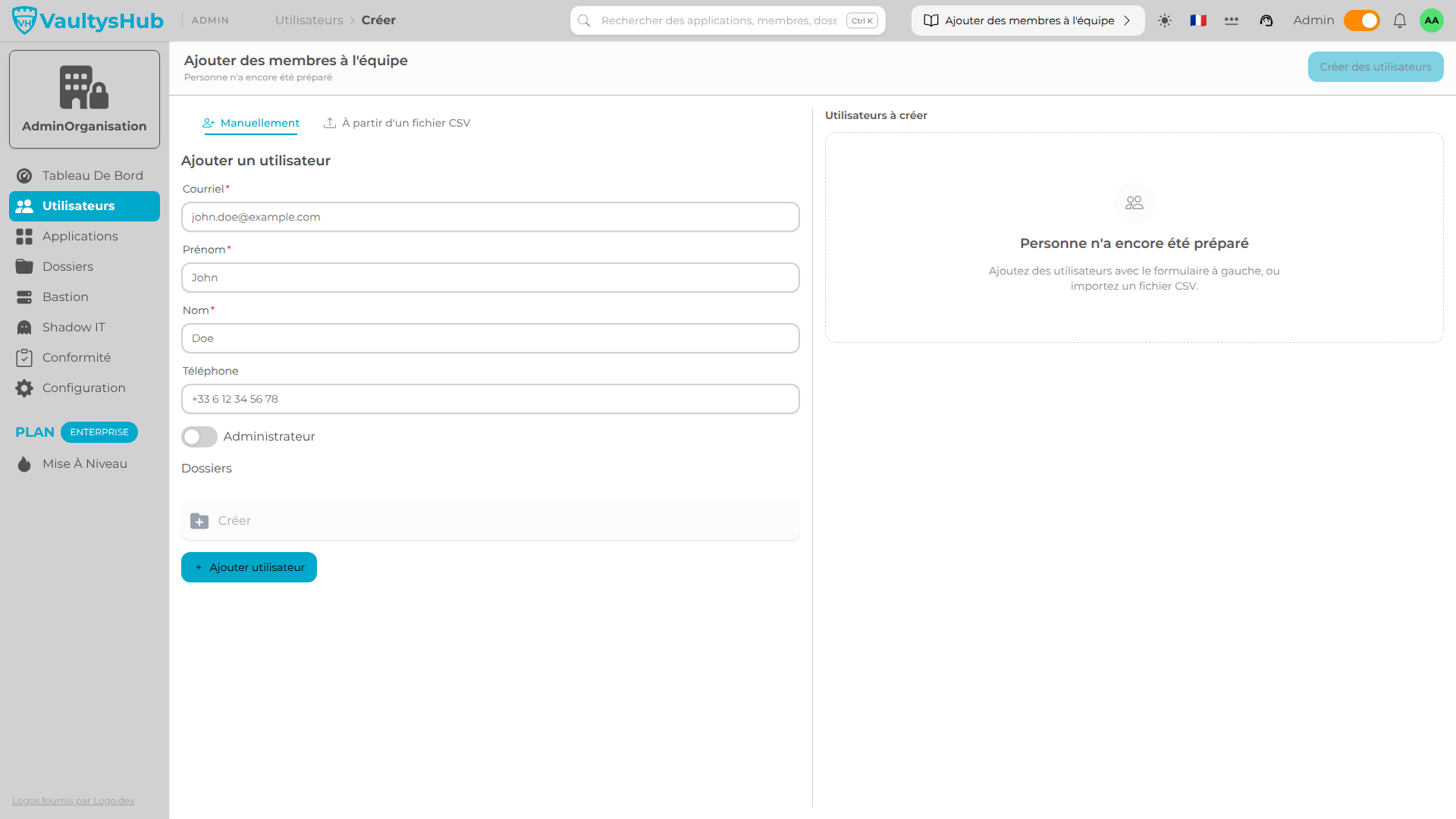
Étape 1 : Remplir le formulaire de création
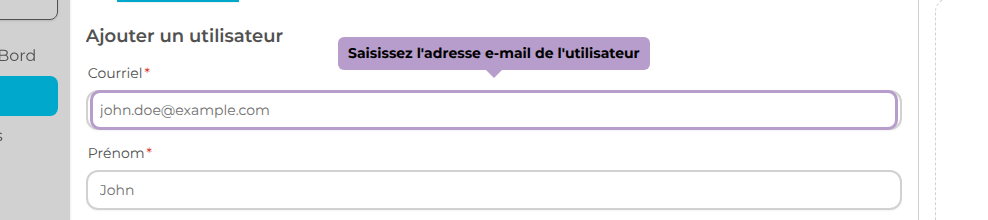
Saisissez l'adresse e-mail de l'utilisateur. Le prénom et le nom seront automatiquement suggérés à partir de l'e-mail, sinon remplissez-les manuellement.
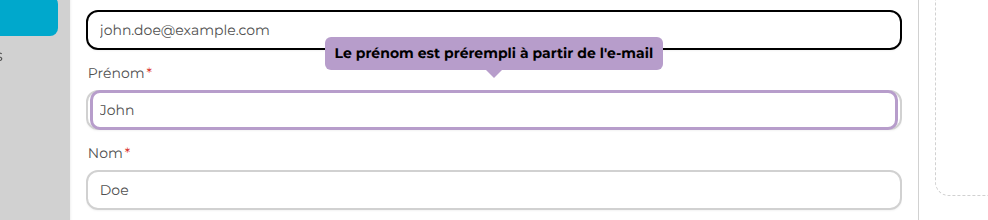
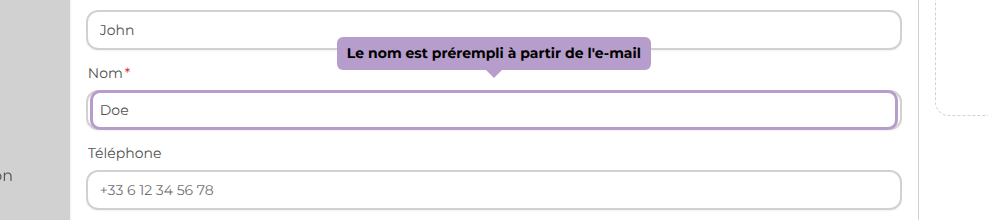
Le prénom et le nom sont automatiquement remplis à partir de l'e-mail. Vous pouvez les modifier si nécessaire.
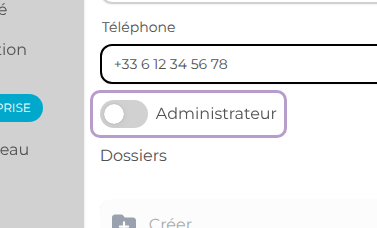
Vous pouvez, si nécessaire, saisir le numéro de téléphone de l'utilisateur.
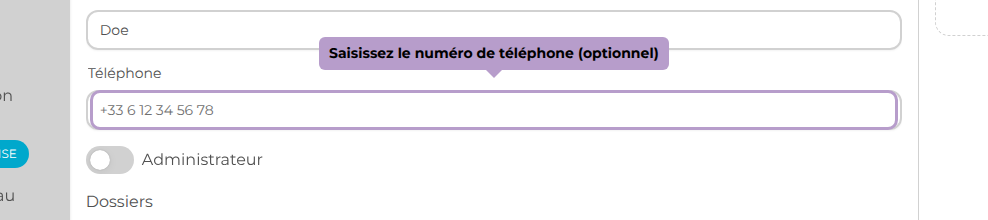
Vous pouvez attribuer des rôles d'administrateur à l'utilisateur. Les administrateurs ont accès à toutes les fonctionnalités de gestion dans VaultysHub.
Étape 2 : Ajouter l'utilisateur à la liste
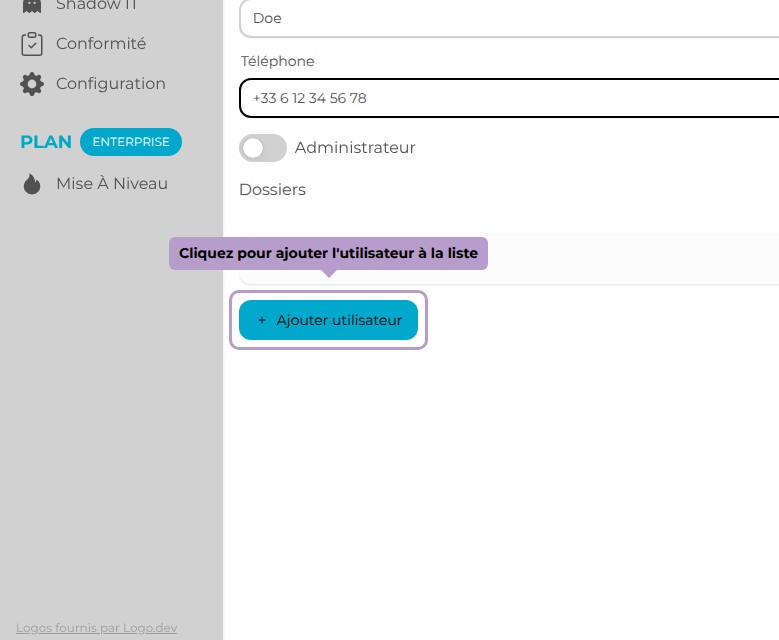
Cliquez sur le bouton "Ajouter l'utilisateur" pour l'ajouter à la liste en attente à droite.
Étape 3 : Vérifier la liste des utilisateurs
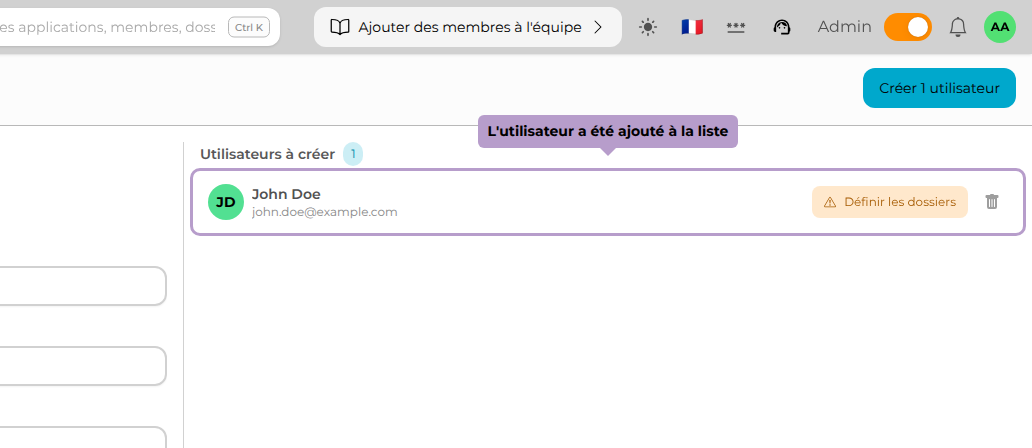
L'utilisateur apparaît maintenant dans la liste en attente à droite de la page. Vous pouvez ajouter d'autres utilisateurs ou passer à la confirmation.
Étape 4 : Confirmer la création des utilisateurs
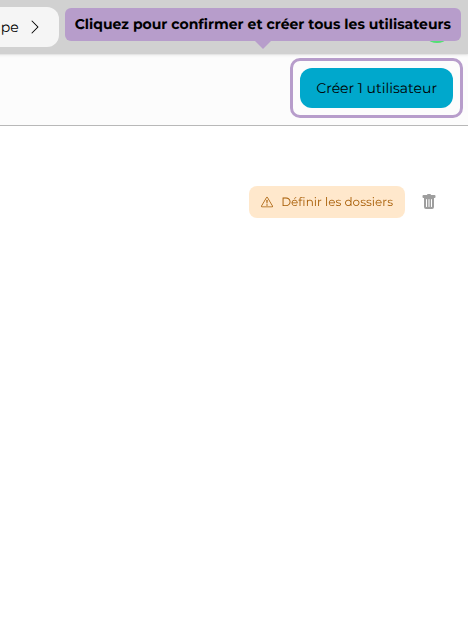
Cliquez sur le bouton "Confirmer" pour créer tous les utilisateurs en attente.
Étape 5 : Gérer l'avertissement d'accès aux dossiers
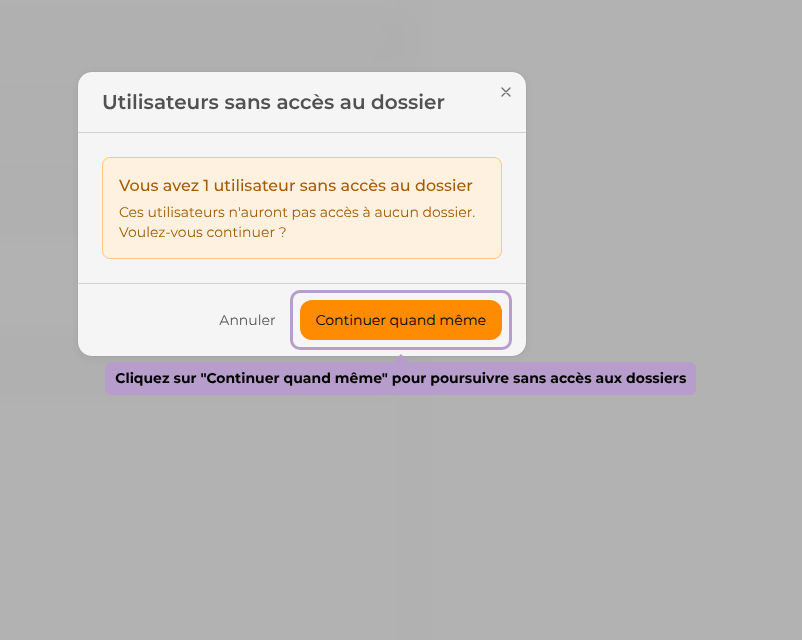
Si aucun accès aux dossiers n'est configuré pour les utilisateurs, une boîte de dialogue d'avertissement s'affiche. Vous pouvez choisir de continuer ou de revenir en arrière pour attribuer des dossiers.
Étape 6 : Vérifier l'utilisateur
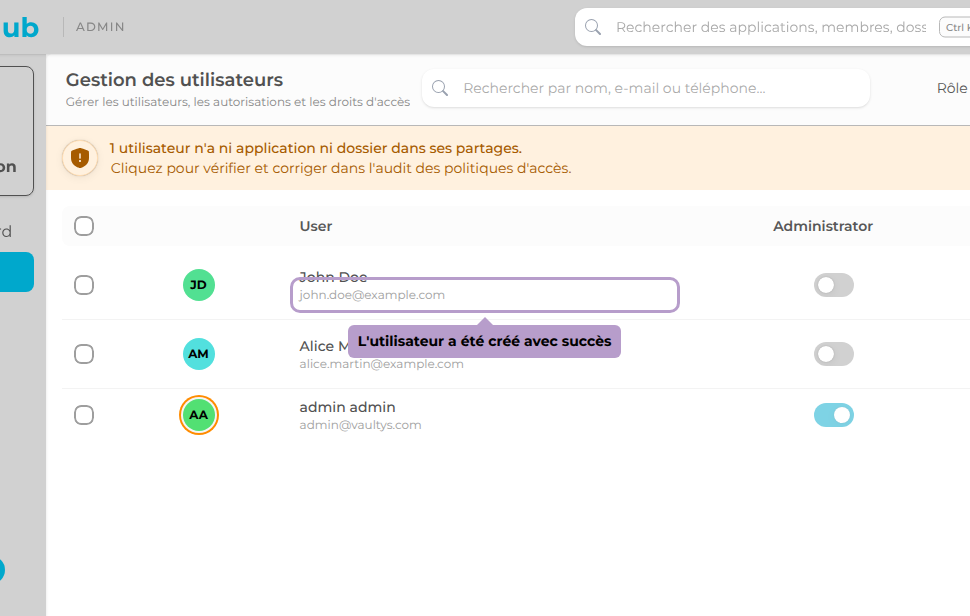
Après confirmation, vous êtes redirigé vers la page de gestion des utilisateurs. Le nouvel utilisateur doit apparaître dans la liste.