Gérer les utilisateurs
Ce guide explique comment utiliser la page de gestion des utilisateurs dans VaultysHub : recherche, filtres, actions sur les utilisateurs, et pagination.
Barre de recherche
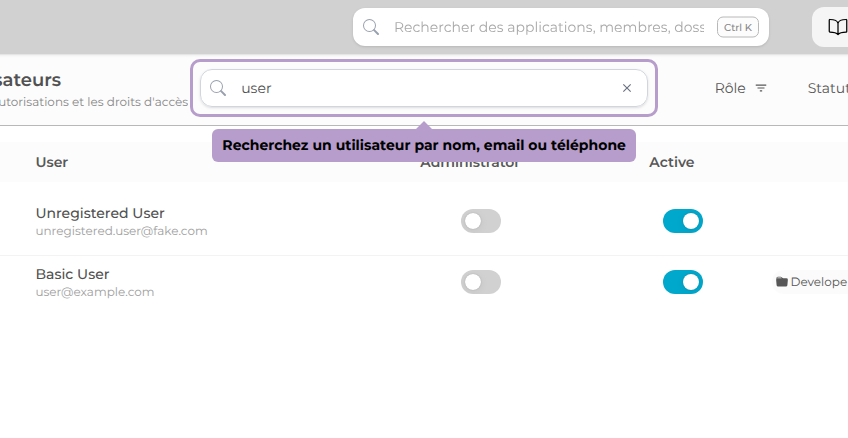
Utilisez la barre de recherche pour filtrer rapidement les utilisateurs par nom, email ou numéro de téléphone.
Filtres
Les filtres se trouvent dans la barre d'outils, à droite de la barre de recherche. Ils se combinent entre eux et acceptent plusieurs valeurs à la fois.
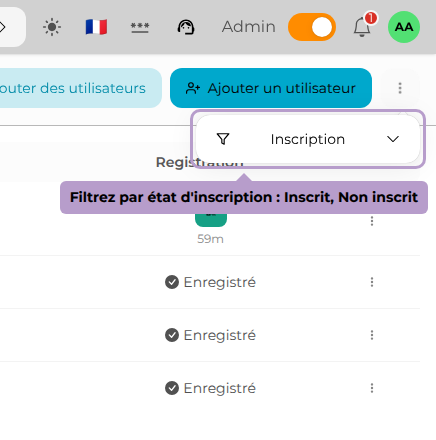
La barre d'outils s'adapte à la largeur de la fenêtre : lorsque la place manque, les actions qui ne tiennent plus sont regroupées dans le menu … situé à son extrémité. Un filtre absent de la barre s'y trouve donc, et s'y utilise de la même façon.
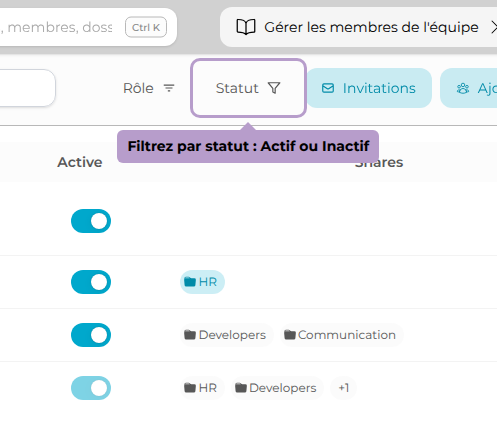
Filtre par statut
Filtrez les utilisateurs en fonction de leur statut (Actif, Inactif).
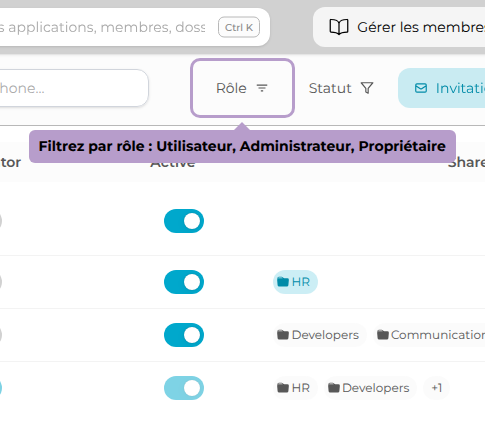
Filtre par rôle
Filtrez les utilisateurs en fonction de leur rôle (Utilisateur, Administrateur, Propriétaire).
Filtre par inscription
Filtrez les utilisateurs selon leur état d'inscription dans VaultysHub (Inscrit, Non inscrit).
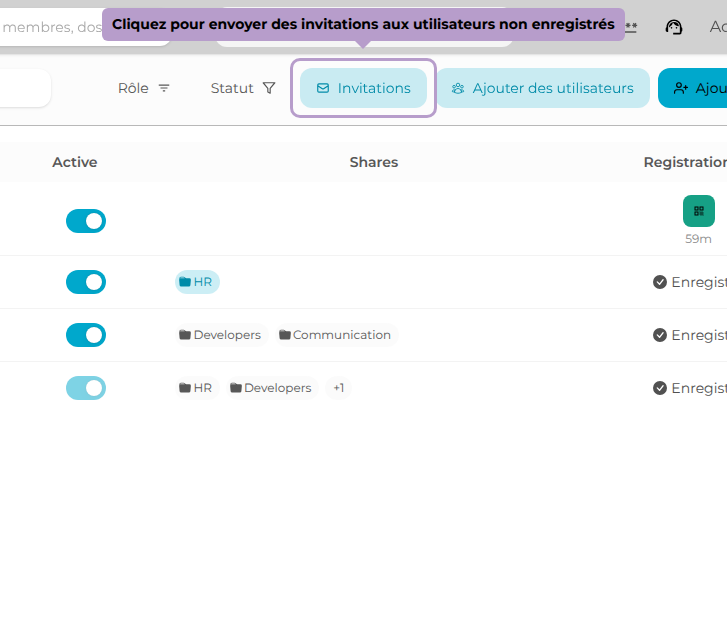
Bouton Invitations
Cliquez sur le bouton Invitations pour ouvrir le panneau d'envoi d'invitations. Vous pouvez envoyer des invitations par email aux utilisateurs qui ne sont pas encore enregistrés.
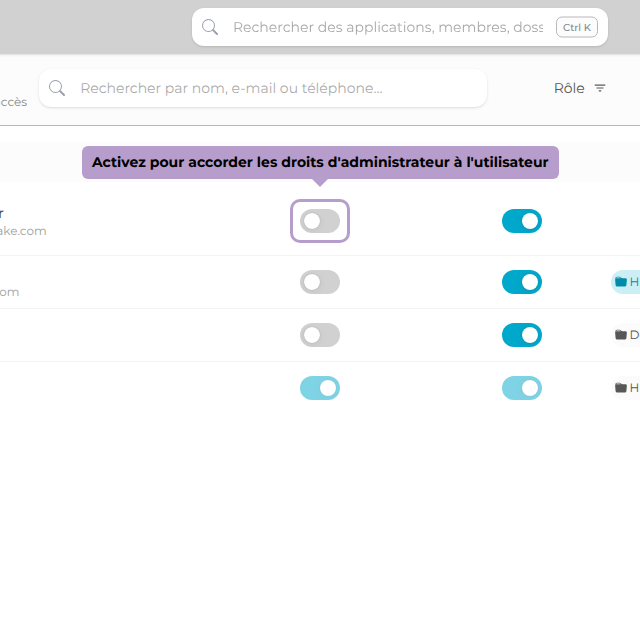
Droits Administrateur
Le switch dans la colonne Administrateur permet d'accorder ou de retirer les droits d'administration à un utilisateur. Les administrateurs ont accès à toutes les fonctionnalités de gestion de VaultysHub.
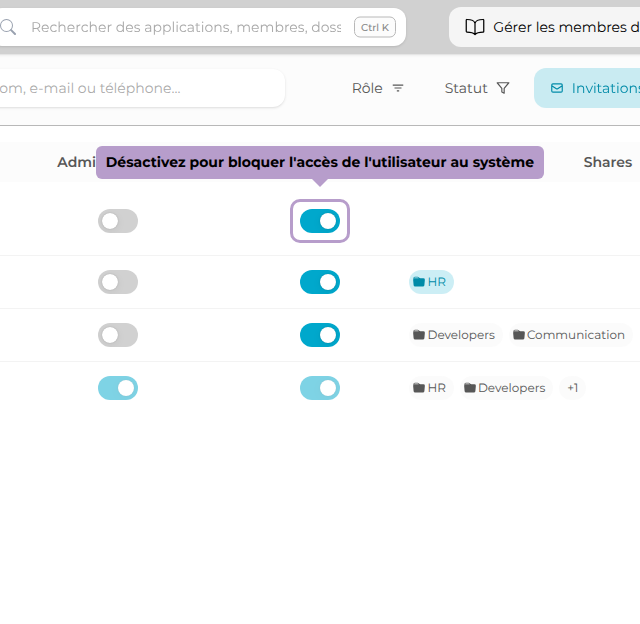
Activation / Désactivation d'un utilisateur
Le switch dans la colonne Statut permet d'activer ou de désactiver un utilisateur. Un utilisateur désactivé ne peut plus accéder au système, même s'il possède un compte enregistré.
Enregistrement par QR Code
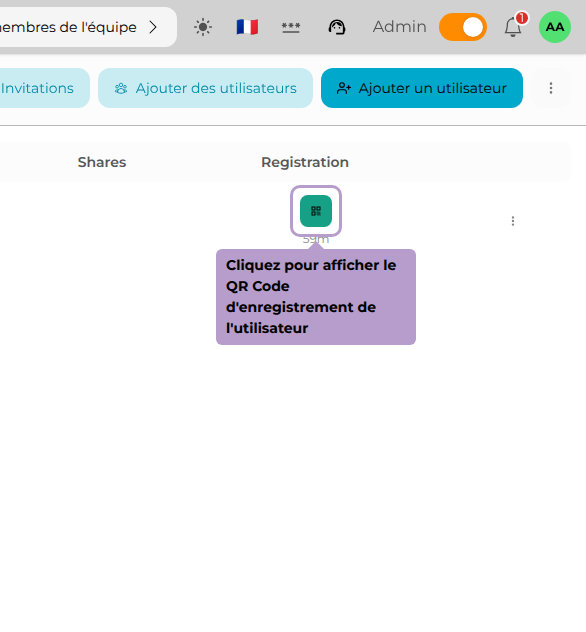
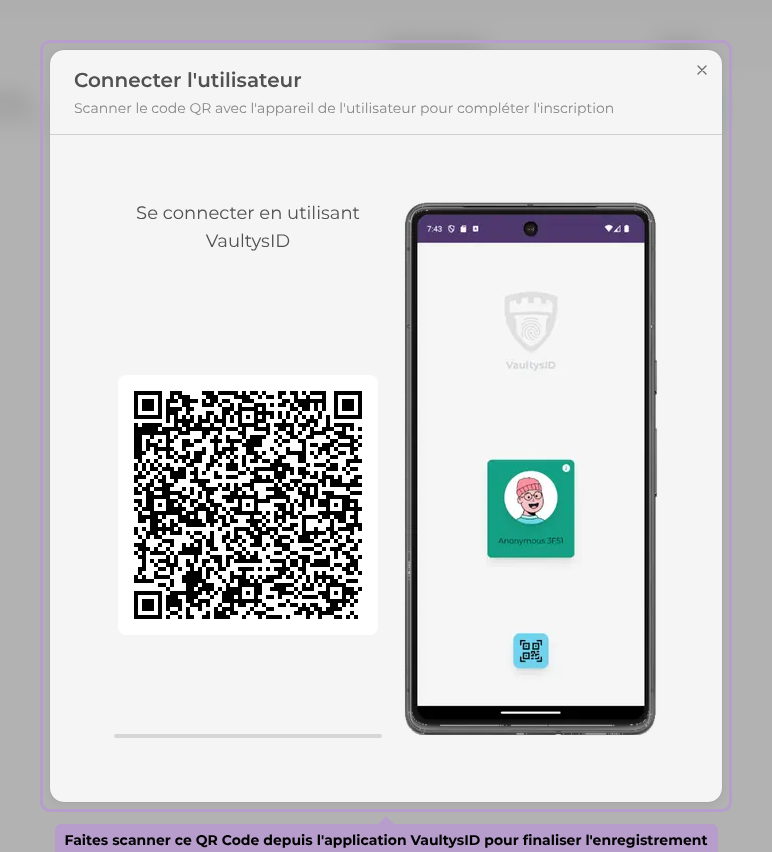
Lorsqu'un utilisateur n'est pas encore enregistré, un bouton QR Code apparaît dans la colonne Inscription. Cliquez dessus pour afficher le QR Code à faire scanner par l'utilisateur depuis son application VaultysID afin de finaliser son enregistrement.
Menu d'actions
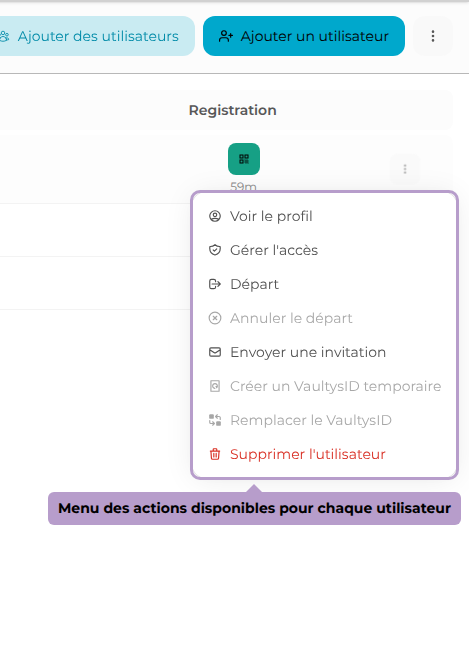
Le bouton ⋮ à droite de chaque ligne ouvre le menu d'actions disponibles pour cet utilisateur :
- Voir le profil — Accéder à la page de profil complète de l'utilisateur.
- Gérer les accès — Modifier les droits d'accès de l'utilisateur aux dossiers d'applications.
- Envoyer une invitation — Envoyer un email d'invitation à l'utilisateur non encore enregistré.
- Créer un VaultysID temporaire — Générer un appareil temporaire pour permettre à l'utilisateur de se connecter avec une autre identité, ou pour permettre à quelqu'un d'autre de le remplacer temporairement.
- Remplacer le VaultysID — Remplacer l'appareil VaultysID actuel de l'utilisateur (perte ou renouvellement).
- Supprimer l'utilisateur — Supprimer définitivement le compte de l'utilisateur et toutes ses données associées.
Pagination
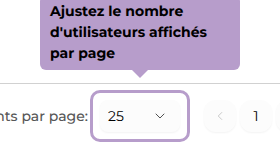
La barre de pagination en bas de la page vous permet de naviguer entre les différentes pages d'utilisateurs. Vous pouvez également modifier le nombre d'utilisateurs affichés par page (10, 25, 50 ou 100).