Démarrer avec VaultysHub
💡 Démarrer la première fois sur VaultysHub pour accéder à toutes les informations utiles
Préparation de votre ordinateur
Pour démarrer avec VaultysHub, il vous faut un navigateur à jour installé sur votre ordinateur. Le VaultysHub est compatible avec Google Chrome, Safari, Firefox. Les autres types de navigateur devraient également supporter le VaultysHub même si tous les tests n'ont pas été conduits.
En plus d'un navigateur, il suffira d'une connexion internet pour faire fonctionner le VaultysHub. L'application VaultysHub n'est pas très gourmande en bande passante.
Inscription en ligne
Pour vous inscrire, veuillez vous rendre directement sur le site https://go.vaultys.com vous pouvez sélectionner soit l'option de démonstration ou bien créer directement une organisation gratuite.
Site de démonstration
Si vous allez directement sur le lien https://start.vaultys.com/demo, remplissez directement le formulaire en ligne. Une validation de votre e-mail est nécessaire avant de pouvoir procéder à la connexion vers l'environnement de démonstration. Vous pourrez explorer alors l'application et éventuellement créer votre propre organisation directement depuis le menu "mes VaultysHub".
Créer gratuitement sa propre organisation
Si vous allez directement sur le lien https://go.vaultys.com, remplissez directement le formulaire en ligne. Une validation de votre e-mail est nécessaire avant de pouvoir procéder à l'enregistrement final. Une adresse url personnalisée vous sera alors directement fournie. C'est votre point d'accès à votre nouveau VaultysHub.
Première connexion
Après votre inscription, vous aurez une page spéciale qui vous expliquera comment vous connecter sans mot de passe.
Il faudra alors télécharger sur votre smartphone, l'application VaultysID. Cette application indépendante de VaultysHub vous permettra de créer vos identifiants. Plus d'informations sur la page Installer VaultysID
Navigation dans VaultysHub
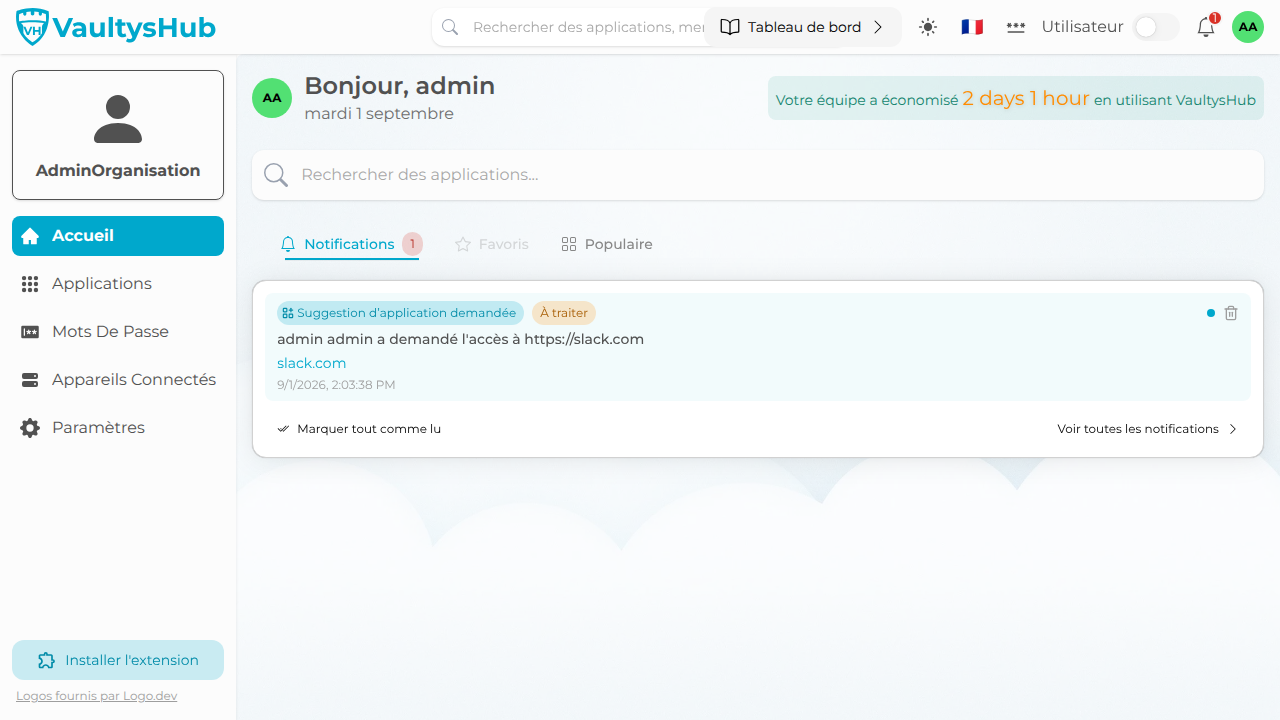
Une fois connecté, vous serez accueilli par le tableau de bord de votre organisation. Ici, vous pouvez accéder à toutes vos informations, gérer vos paramètres et naviguer dans les différentes sections de l'application. Prenez le temps de vous familiariser avec l'interface pour faciliter votre utilisation de VaultysHub.
Accès aux menus utilisateur et administrateur
En tant que propriétaire de VaultysHub, vous avez accès à deux types de menus : le menu utilisateur et le menu administrateur.
Menu utilisateur
Le menu utilisateur vous offre un accès complet aux fonctionnalités essentielles de VaultysHub. Dans ce menu, vous pouvez accéder à vos applications, gérer vos mots de passe et créer de nouveaux VaultysHubs selon vos besoins.
Menu administrateur
Si vous avez des droits d'administrateur, vous pouvez également accéder au menu administrateur. Ce menu vous permet de gérer tous les aspects de votre organisation sur VaultysHub. Vous pouvez ajouter ou supprimer des utilisateurs, des applications ou des groupes et gérer les paramètres de l'organisation, et plus encore.
Menu profil
Situé en haut à droite de l'interface, le menu profil est votre centre de contrôle personnel sur VaultysHub. En cliquant sur ce menu, vous pouvez accéder à un certain nombre d'informations et de paramètres liés à votre profil.
Tout d'abord, vous trouverez vos paramètres personnels. Ces paramètres vous permettent de personnaliser votre expérience sur VaultysHub, y compris la modification de vos informations personnelles et de vos préférences et langues d'affichage. Sont disponibles le Français, l'Anglais, le Chinois et l'Allemand.
Ensuite, vous avez votre identifiant de connexion. Ici, vous pouvez gérer toutes les informations associées à votre compte VaultysHub.
Enfin, vous avez la gestion de l'extension de votre navigateur. Cette section vous permet d'ajouter, de modifier ou de supprimer l'extension VaultysHub de votre navigateur. C'est une fonctionnalité clé qui vous permettra d'accéder rapidement à vos VaultysHubs sans avoir à ouvrir l'application à chaque fois.